RKSV Stick machen
Fiskal-Trust Personalisierungs-Tool muss am PC installiert sein! In FiskalTrust unter Downloads kann man es herunterladen.
- USB-Stick und Karte (a.sign RK CHIP) zusammenbauen und am PC anstecken.
Warten bis rechts unten die Meldung "Gerät ist einsatzbereit" kommt, die Meldung kommt allerdings bei manchen Laptops nie- dann kann man auch im Gerätemanager checken, ob die beiden Zeilen "Smartcard Leser" und "Smartcards" hinzukommen. - In FiskalTrust wieder in Kunden rein > Konfiguration > Vorlage
Falls man die Vorlage nicht findet, hat uns der Kunde vielleicht nicht als Kassenbetreiber hinzugefügt = den Vertrag nicht unterschrieben - dann können wir das noch in Vollmacht machen.
Bei "DefaultTemplate" freigegeben für KassenBetreiber...) --> rechts auf die zwei Pfeile klicken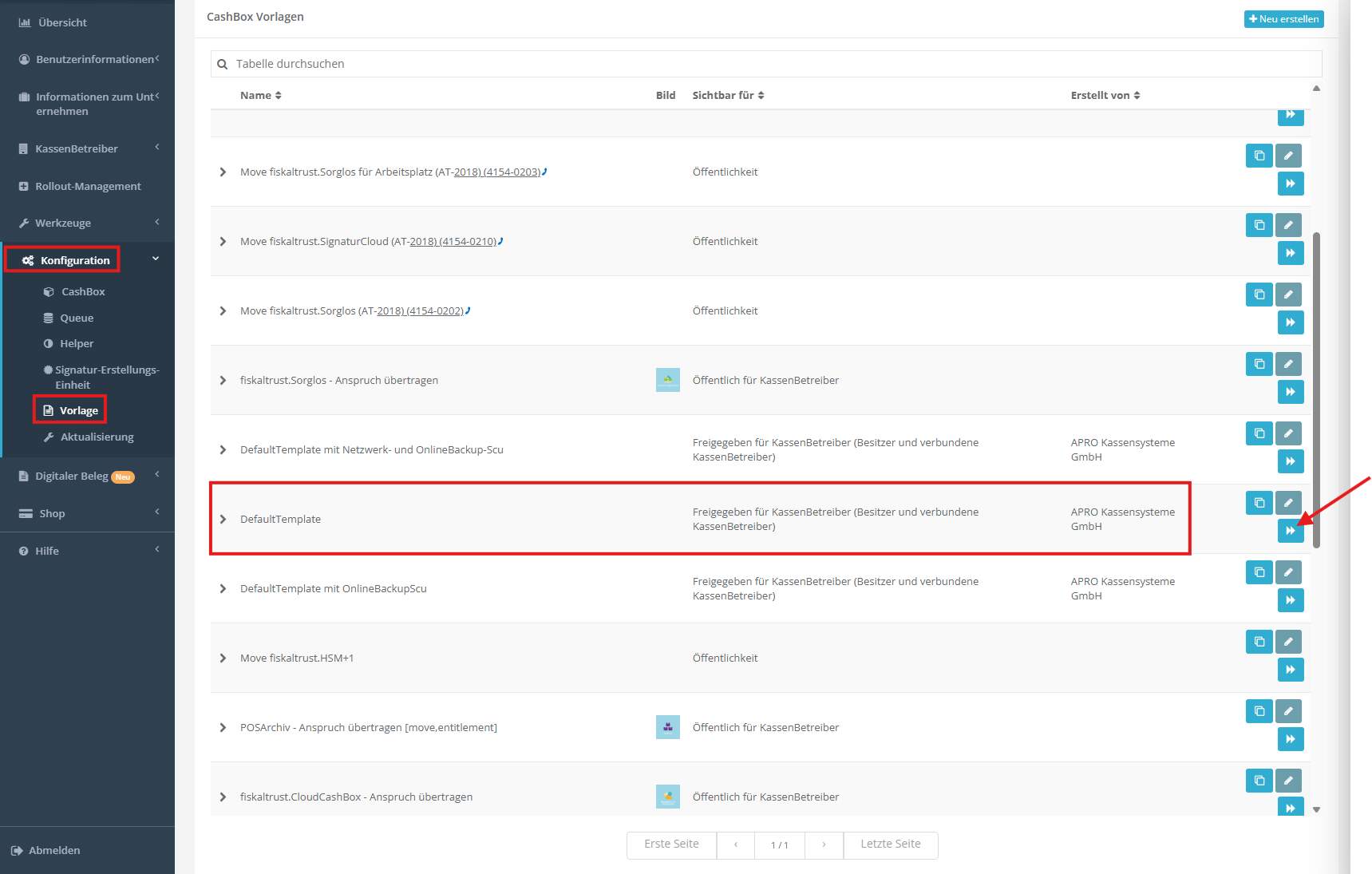
- Daraufhin springt die Vorlage in den Download Ordner -> anklicken
- Es öffnet sich das FiskalTrust Personalisierungstool > "Zulassen"
Rechts neben AccessToken auf den Pfeil klicken um einzusteigen: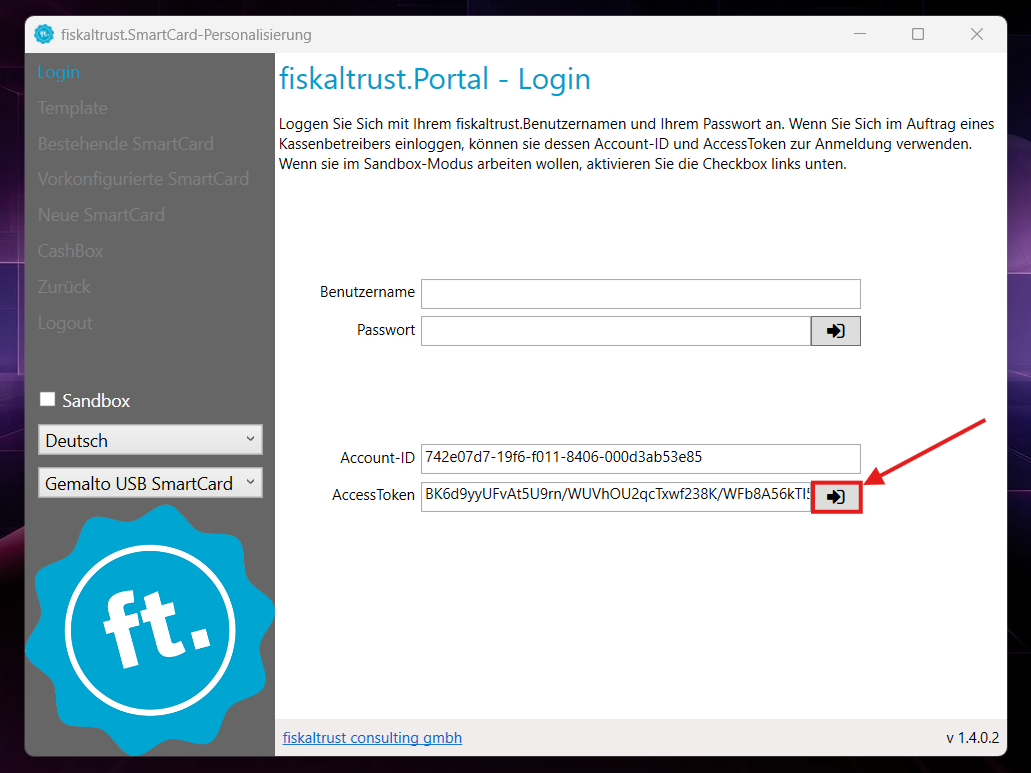
- Neue SCU anlegen:
Standortnummer unverändert lassen
Bezeichnung: RK-01 eingeben (oder SK.01, RK-02, etc.) und
unten den Button "SmartCard schreiben..." klicken
Nun sollte ein schwarzes Command-Fenster aufgehen, einige Zeilen durchlaufen und im FiskalTrust Tool sollte dann erfolgreich stehen.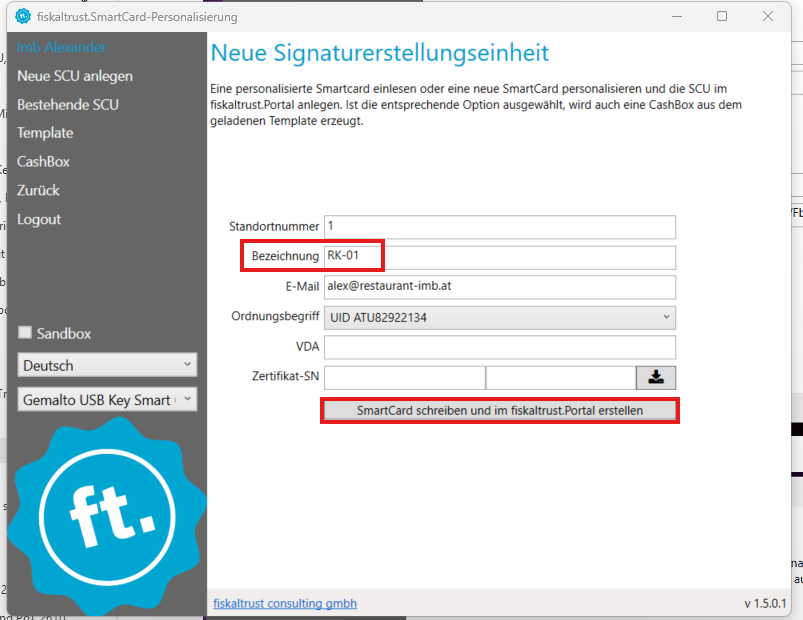
- Mögliche Fehlermeldungen bei diesem Schritt:
- card unknown = der Stick wurde vom PC nicht erkannt
Hier könnte helfen: Stick nochmal aus- und einstecken, Stick nochmal zerlegen und die SIM Karten gut niederdrücken (mit Tixo fixieren) und Chip angreifen, PC Neustart, einen anderen Stick nehmen - Wenn irgendwas mit dem Fiskal-Trust Benutzer nicht passt, z.B. könnte die ATU Nummern Überprüfung vergessen worden sein? (oder "Speichern"-Klick wurde nach ATU Überprüfung vergessen?)
- card unknown = der Stick wurde vom PC nicht erkannt
- Apro intern geht es hier weiter: 📄 Nachbereitung
- Die CashBoxID und AccessToken werden nun angezeigt und können gespeichert werden, da sie für die Kassenanmeldung benötigt werden!
Sobald man das Tool nicht mehr braucht, kann es geschlossen und der Stick vom PC abgezogen werden.