Odoo: RKSV Infos eintragen
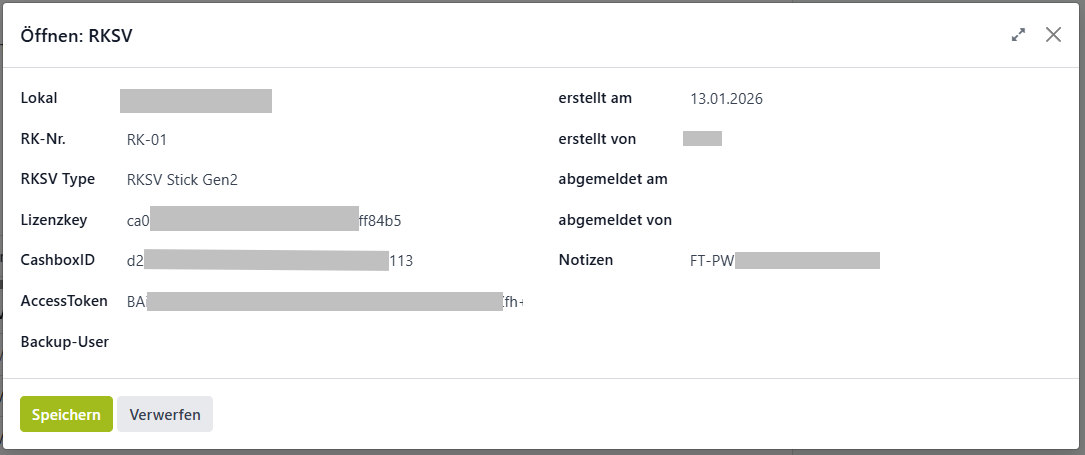
Im Odoo beim Reiter RKSV (im Lokal) eine neue Zeile hinzufügen - dies ist vielleicht schon für den Eintrag des FiskalTrust Passwortes erfolgt.
RK-Nr.: | RK-01 (oder SK-01, RK-02, etc.) |
RKSV Type: | aktuell immer "RKSV Stick Gen2" auswählen |
CashBoxID | einfügen aus dem Personalisierungs-Tool |
AccessToken | einfügen aus dem Personalisierungs-Tool |
Lizenzkey | ausfüllen - siehe "Lizenzkey finden" |
erstellt am: | das heutige Datum eintragen |
erstellt von: | eigenen Namen bzw. eigenes Kürzel eintragen |
dann auf Speichern & Schließen klicken
Odoo: Sicherheitsabo & Jahresbeleg eintragen
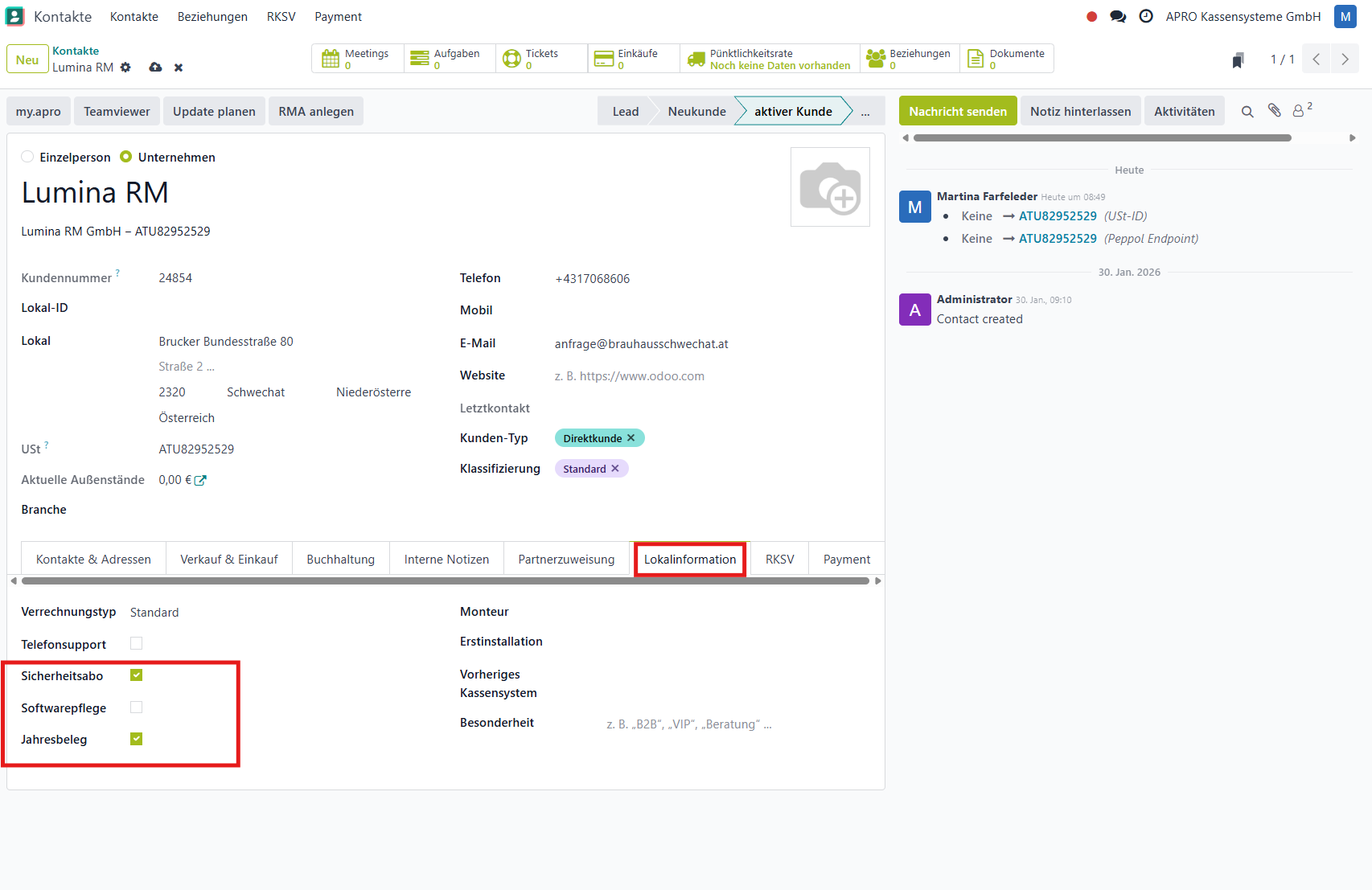
Beim Kunden im Reiter "Lokalinformationen" noch anhakerln, ob ein Sicherheitsabo gewünscht + Jahresbelegprüfung gebucht wurde (z.B: "Pro" im ERP = 2 Häkchen in Odoo)
Wenn keines der beiden gebucht wurde, dann wird kein Häkchen gemacht = Schritt überspringen
FiskalTrust: FON Sätze notieren und Stick abziehen
In FiskalTrust im Kunden > Werkzeuge > FinanzOnline:
Ein paar mal aktualisieren, es sollten nun 2 Zeilen (pro Stick) hinzugekommen sein mit Status "new".
Stick abziehen!
Nach bis zu 2-3 Tagen ändert sich der Status auf "done" und daneben sind FON Sätze zu sehen.
Wichtig: Kontrollieren, ob der Status wirklich auf "done" springt und danach die FON Sätze auf unserer Checkliste (bei Jasmin am Platz) für die interne Ablage notieren.
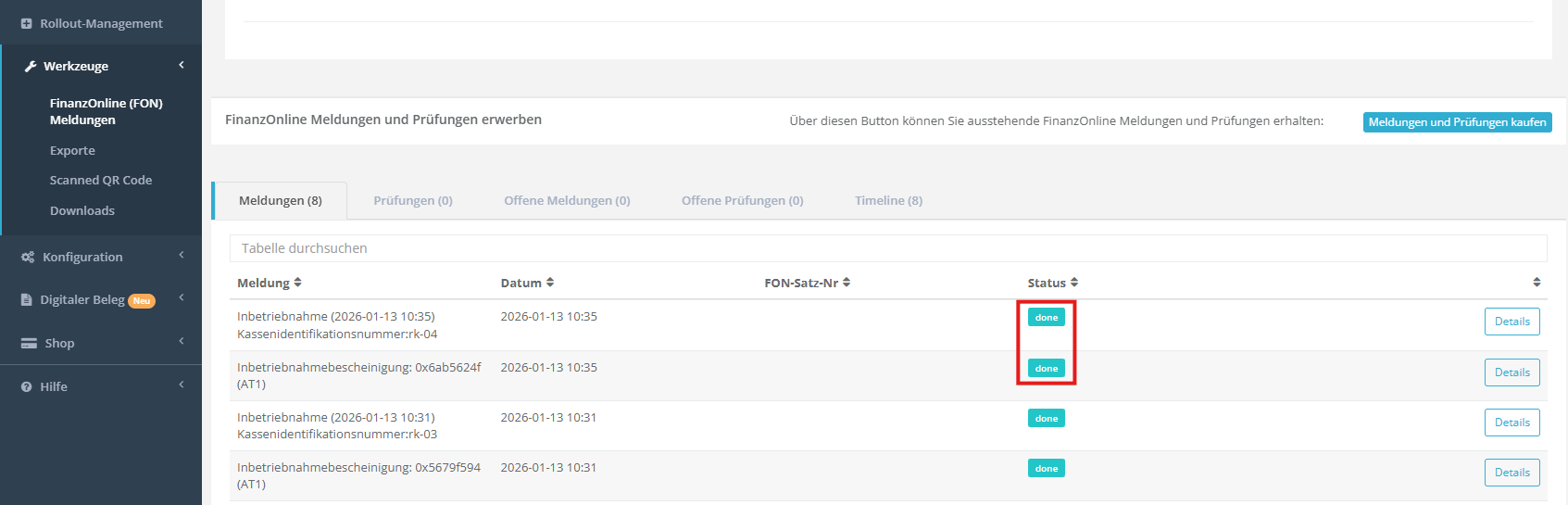
Es kann sein, dass sich der Status in "redirect" oder "incident" ändert, dann nochmal auf das aktualisieren Pfeilchen in der Zeile klicken und am nächsten Tag nochmal checken, ob auf "done" umgesprungen ist.
FiskalTrust: Net.pipe URL checken
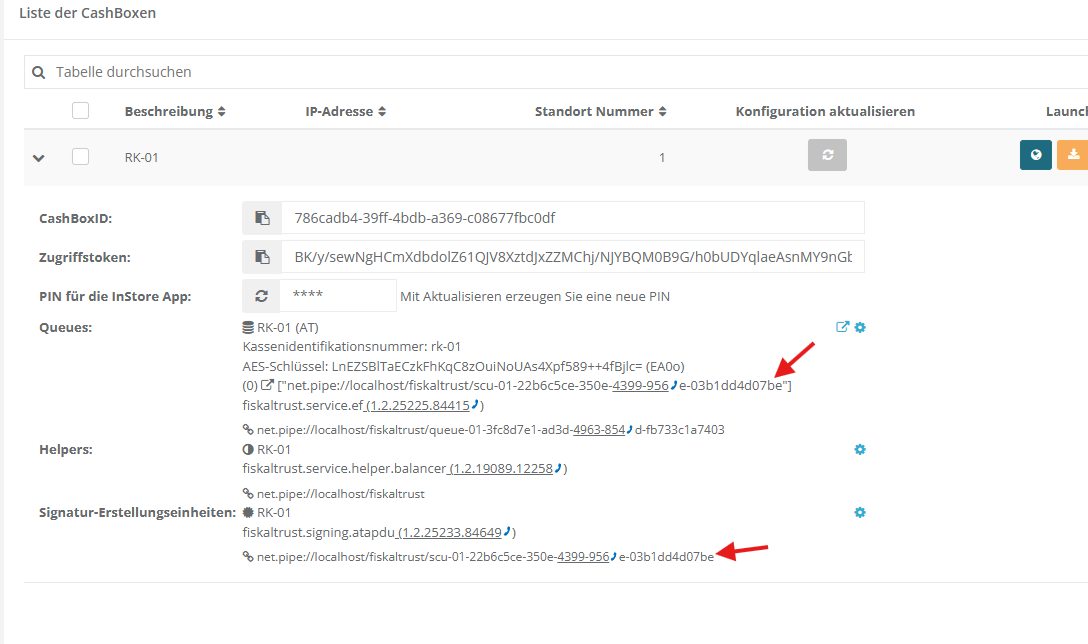
in FiskalTrust im Kunden > Konfiguration > Cashbox:
Checken, ob die net.pipe URL bei Queues und der Signatur-Erstellungseinheiten gleich ist, sonst Screenshot an Reini schicken.
Stick beschriften
Nachdem der Stick abgezogen wurde, kann er beschriftet werden - Beschriftungsgerät liegt bei Jasmin.
Vorderseite: ATU-Nummer
Rückseite: "Lokalname" + "RK-01"
z.B. Vorderseite "ATU12345678" und Rückseite "PiazzaCavalli RK-01"
Zuletzt den fertigen Stick auf die Kommode vor Jasmins Tisch in die Box legen. Der Techniker holt sich die Sticks dann, wenn die Kasse vorbereitet wird.
Wird der Stick per Post verschickt, dann sind in der Kommode unten Papierboxen zum Zusammenbauen + Brillenputztuch reinlegen als Goodie.
Bei mehreren Sticks: In FiskalTrust die einzelnen RKs benennen
Wenn es mehrere RKs gibt: In FiskalTrust unter Konfiguration > Cashbox > die verschiedenen Kassen beschriften, damit übersichtlicher.
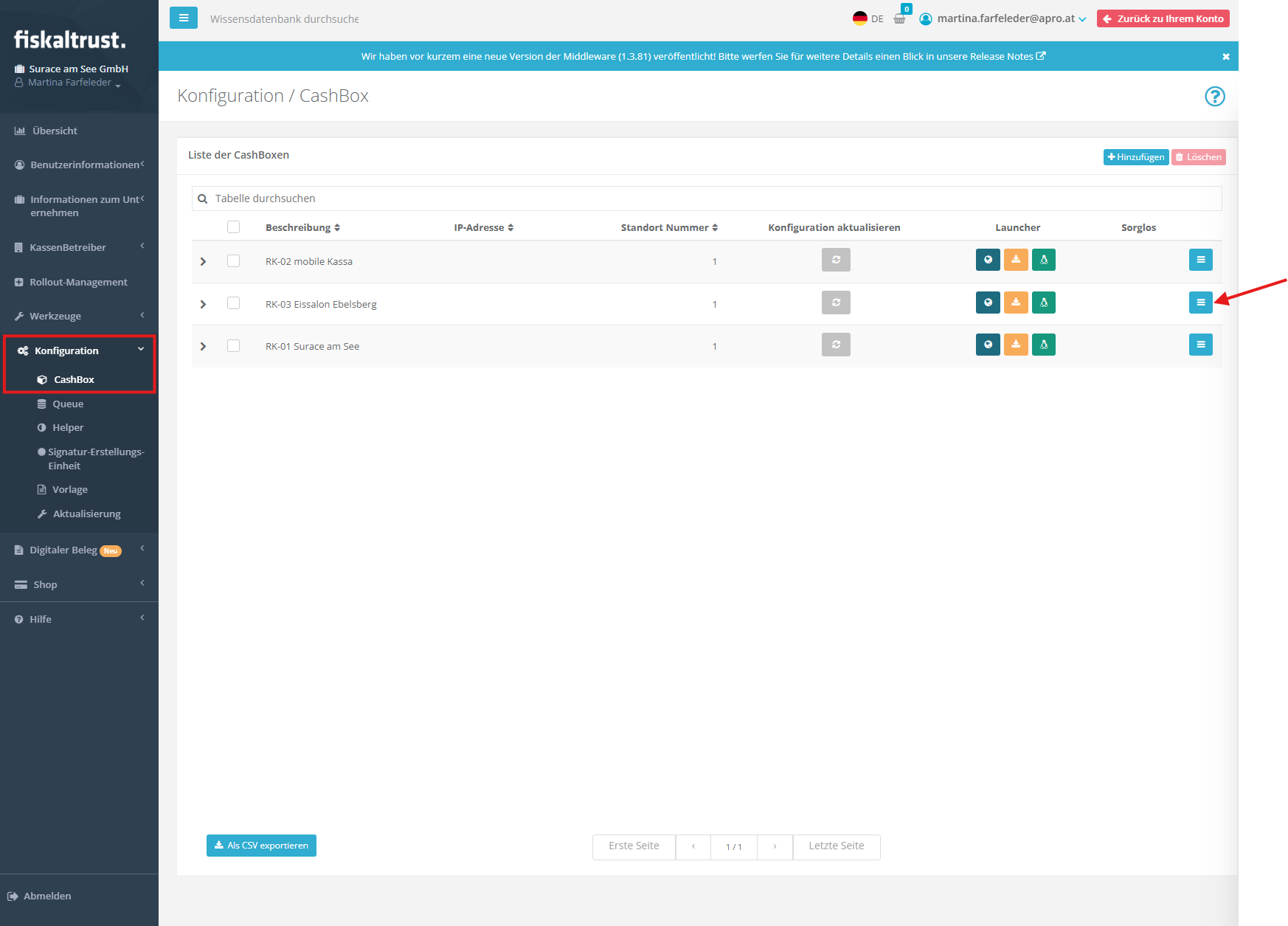
Rechts auf die 3 Striche > Oben den Namen bearbeiten > dann speichern
Danach auf den orangenen Knopf "Konfiguration aktualisieren" klicken.
In ERP Sicherheitsabo eingeben
Wenn ein Sicherheitsabo gewünscht ist, ist noch folgendes zu tun:
- in ERP > Kunde einstiegen > Zielgruppe "Basic" oder "Pro" eingeben (je nachdem ob Sicherheitsabo oder Sicherheitsabo + Jahresbelegsprüfung gewünscht ist)
- Buchhaltung oder Jasmin Bescheid geben:
Sie lege in ERP dann noch die Verträge an.
Acronis Benutzer anlegen und diesen in Odoo eintragen
In Odoo bei Backup-User eintragen:
Logik wie folgt: KU-Nummer_Lokalname_Name_Ort@apro.at
z.B: 123456_CafeTest_Mustermann_Gmuend@apro.at
Es sind keine Sonderzeichen oder Ö,Ä,Ü,... möglich!
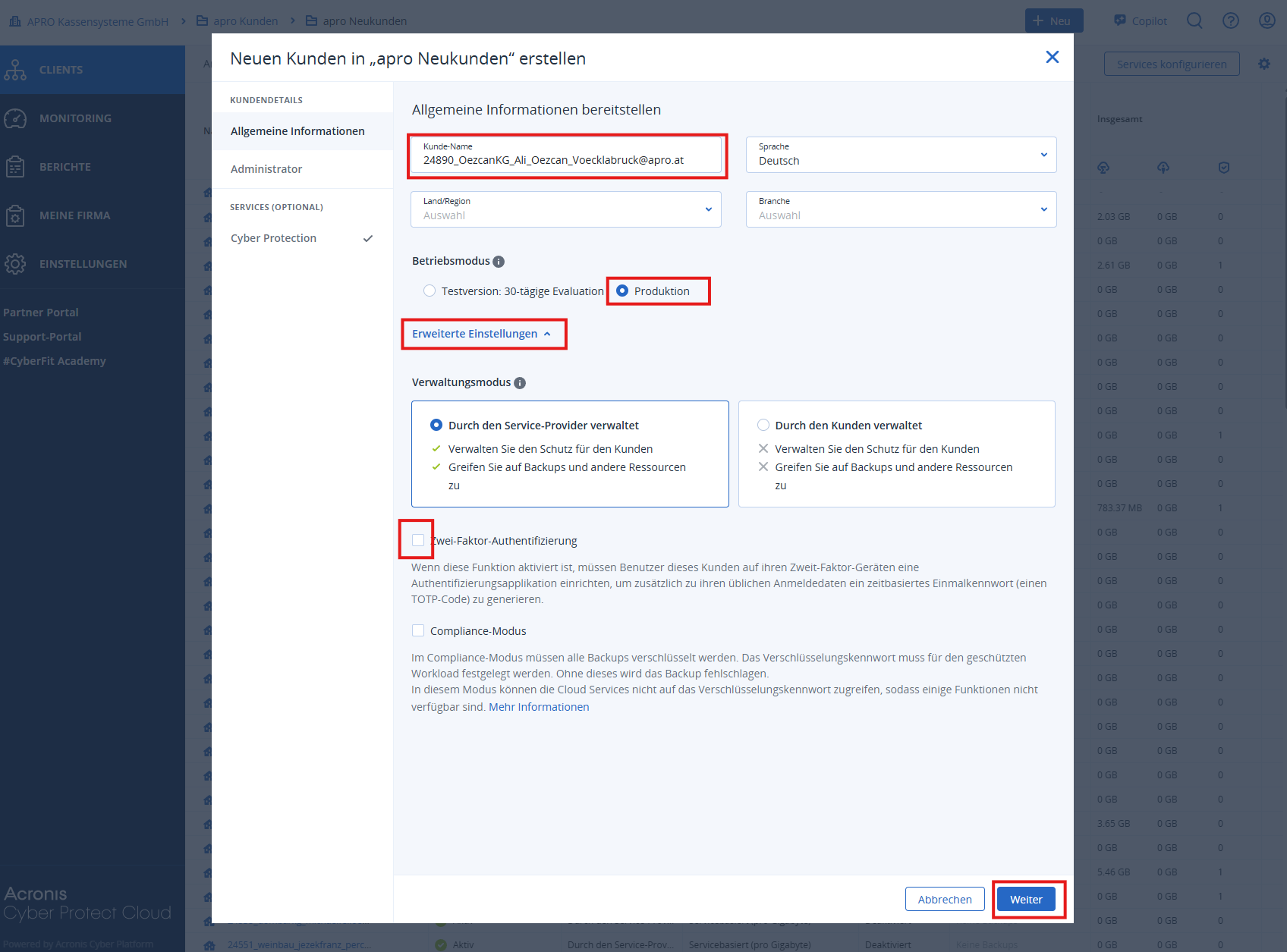
Danach Einstieg ins Acronis > Ordner "Apro Kunden" > "apro Neukunden":
Oben auf "Neu" > "Kunde" klicken.
Als Kunden-Name den Backup-User von Odoo eintragen.
Betriebsmodus: Produktion
Erweiterte Einstellungen anklicken > Zwei-Faktor-Authentifizierung abhakerln
>> Weiter
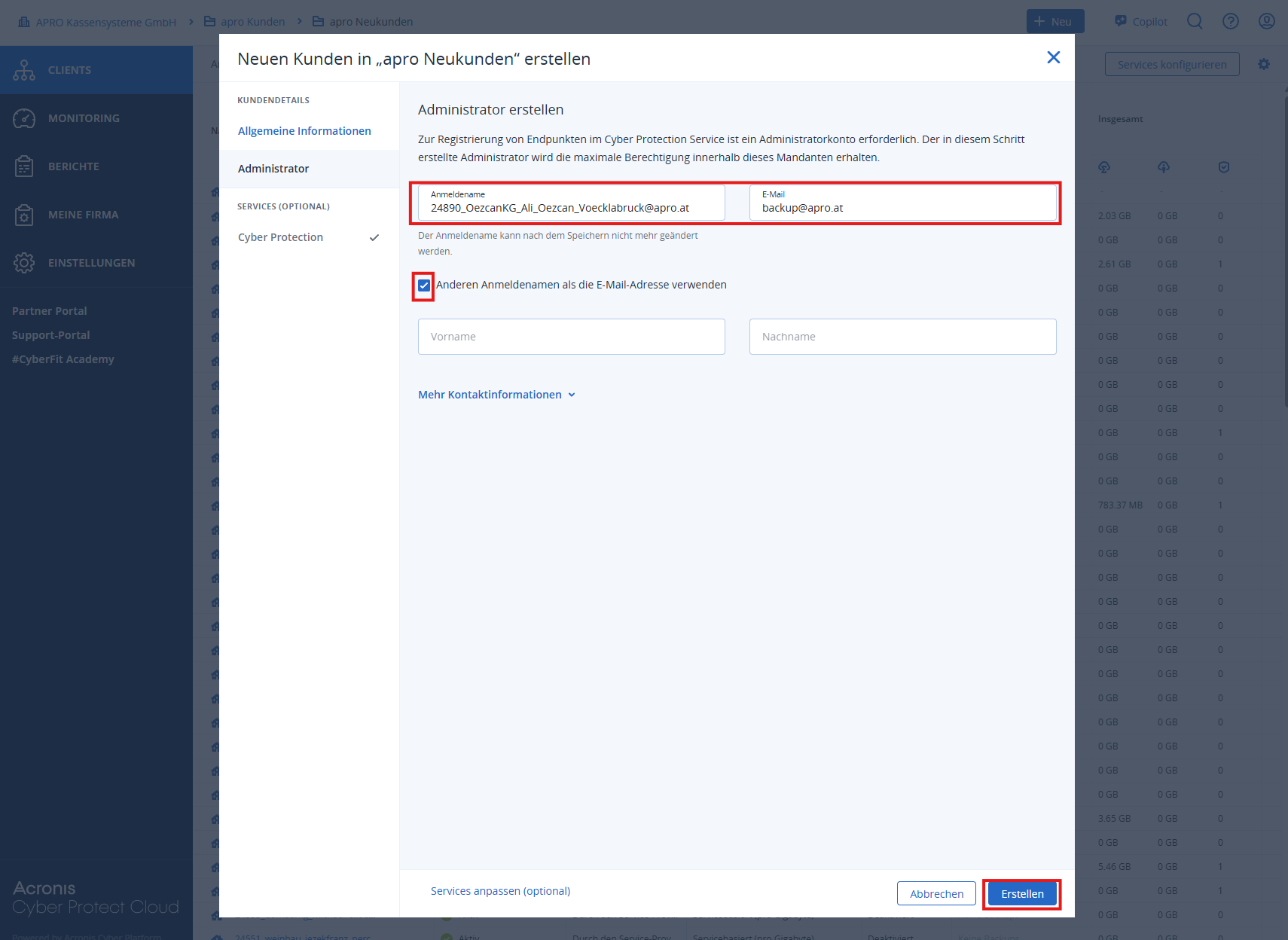
Häkchen setzen "Anderen Anmeldenamen als die E-Mail-Adresse verwenden"
links: den Backup-User eintragen
rechts: die Mailadresse "backup@apro.at" eintragen
>> "Erstellen"
Es kommt an den Backup-Verteiler backup@apro.at (hier muss man hinzugefügt werden) ein Mail.
- Mail bestätigen von Acronis
- Passwort vergeben: Apro.3311 (immer!!) > Weiter
- Beide Häkchen setzen und Akzeptieren klicken
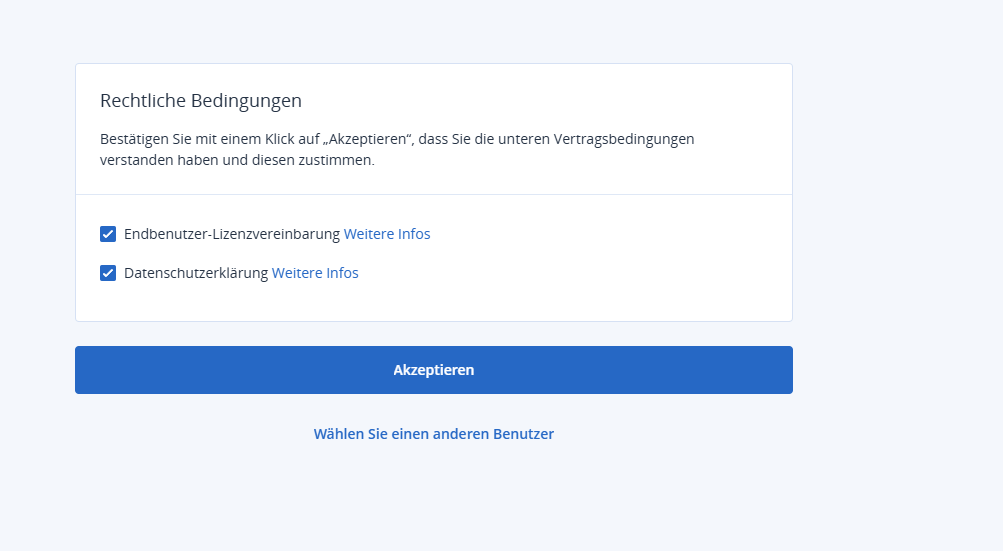
- Dann nochmal auf "Alle annehmen" klicken - Fertig!
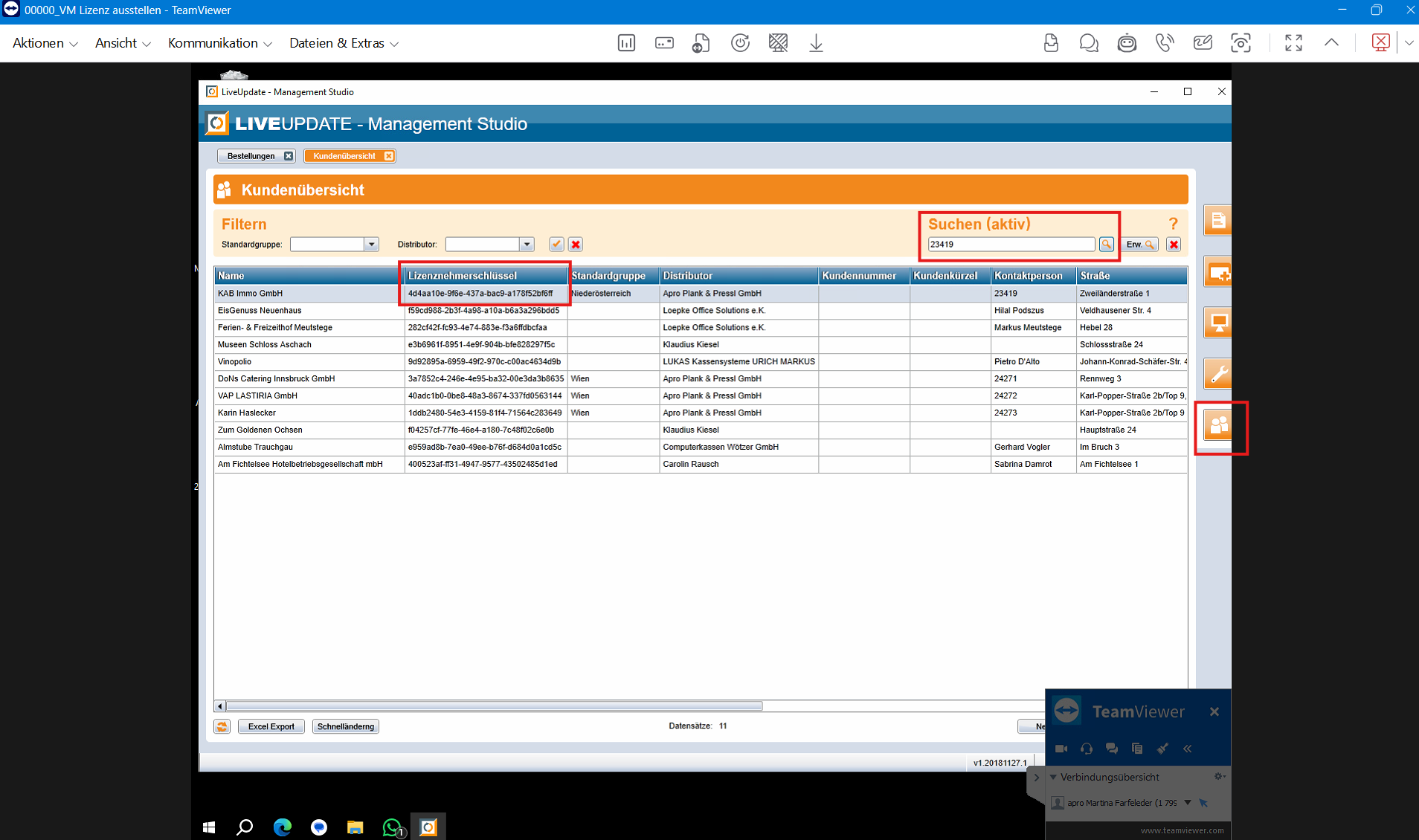
Lizenzkey finden
Der Lizenzkey muss auch immer in Odoo im RKSV Reiter eingetragen wird.
Es gibt nur einen einzigen Lizenzkey pro Kunden, egal wie viele RKs er hat.
Dieser ist zu finden:
- entweder im ERP
- sonst aus dem Lizenzserver raussuchen:
im TeamViewer bei "0000_VM Lizenz ausstellen" nachschauen
Wichtig: man muss auf die Lupe klicken und etwaige Filter entfernen (bei Erw. Suche kann man Filter einstellen), damit richtig gesucht wird.
Digitaler Beleg - Helper in FiskalTrust anlegen
siehe Anleitung 📄 Digitaler Beleg Österreich