Rabatte
Anlage des Rabattes in My.Apro:
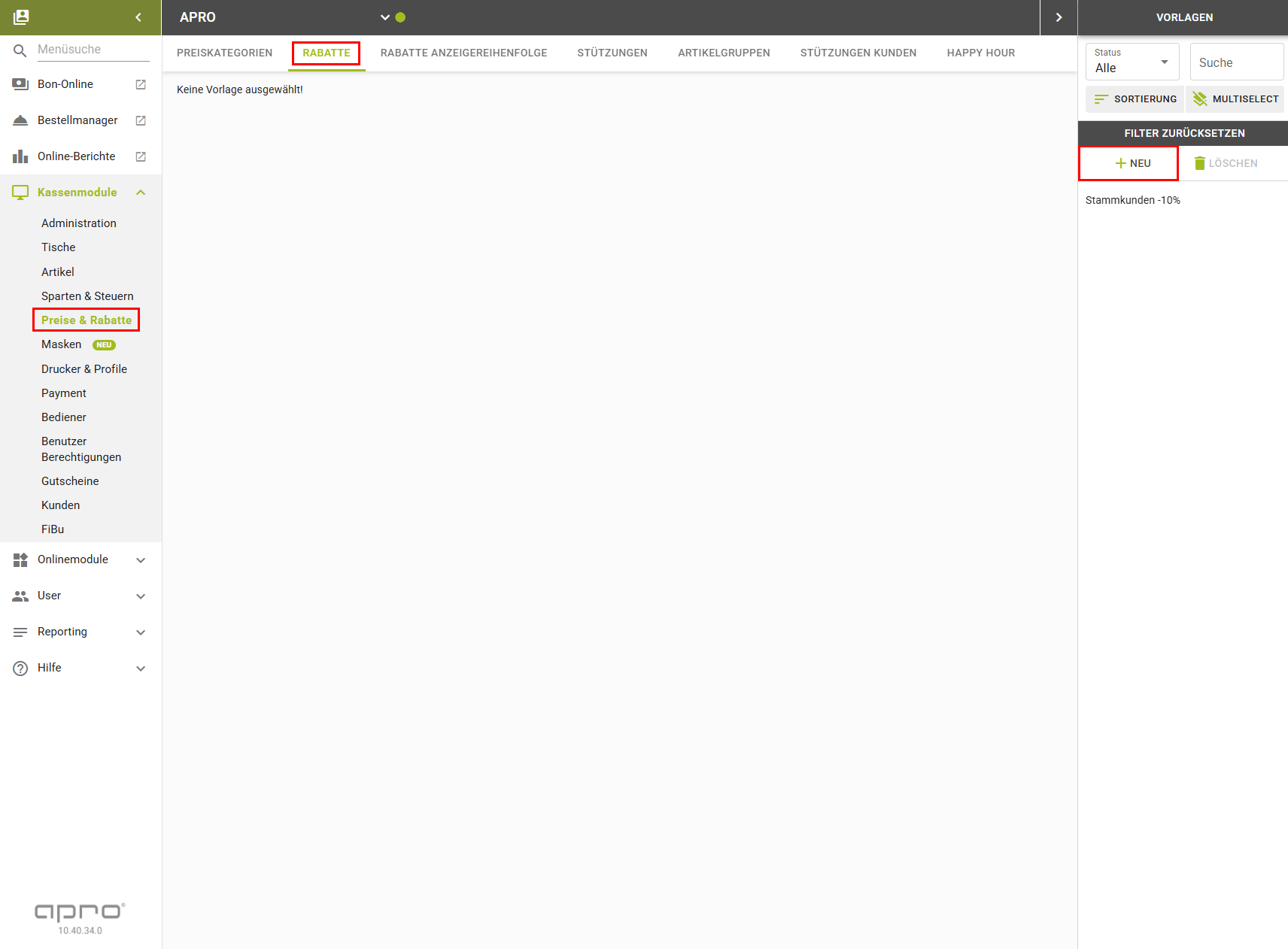
Unter Preise & Rabatte > "Rabatte" können Rabattvorlagen unter "NEU" erstellt oder bereits bestehende geändert oder gelöscht werden.
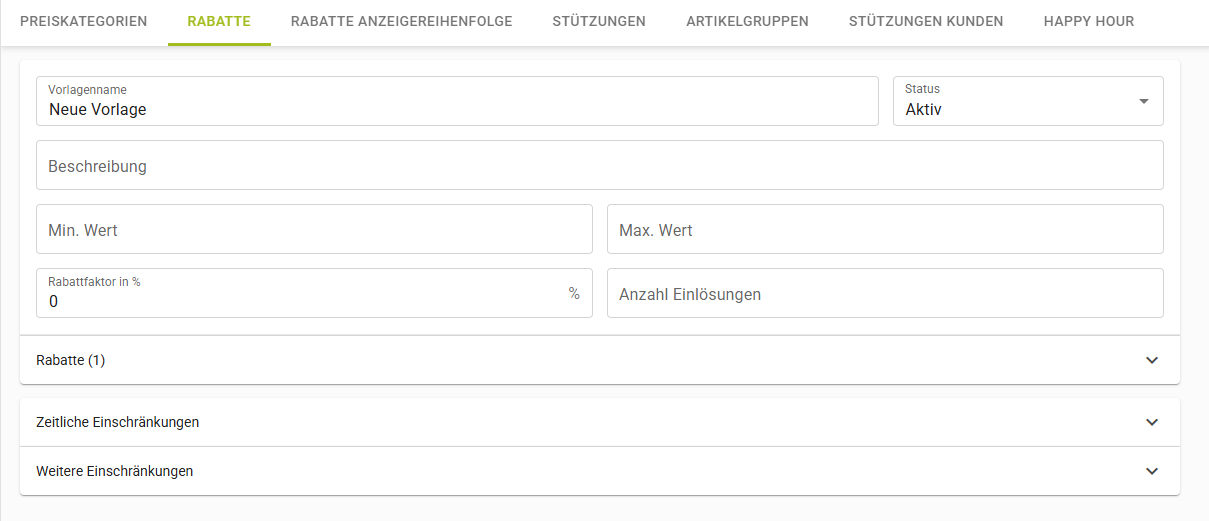
Folgende Einstellungen sind möglich:
Feld | Beschreibung |
Vorlagenname | Name der Rabattvorlage, z.B. "Stammkunden - 10 %", "Studentenrabatt 15 %" |
Status | Es kann gewählt werden zwischen
|
Beschreibung | Hier kann eine Beschreibung bzw. interne Anmerkung ergänzt werden. |
Min. Wert / Max. Wert | Gibt die Wertgrenzen des Rabattes an |
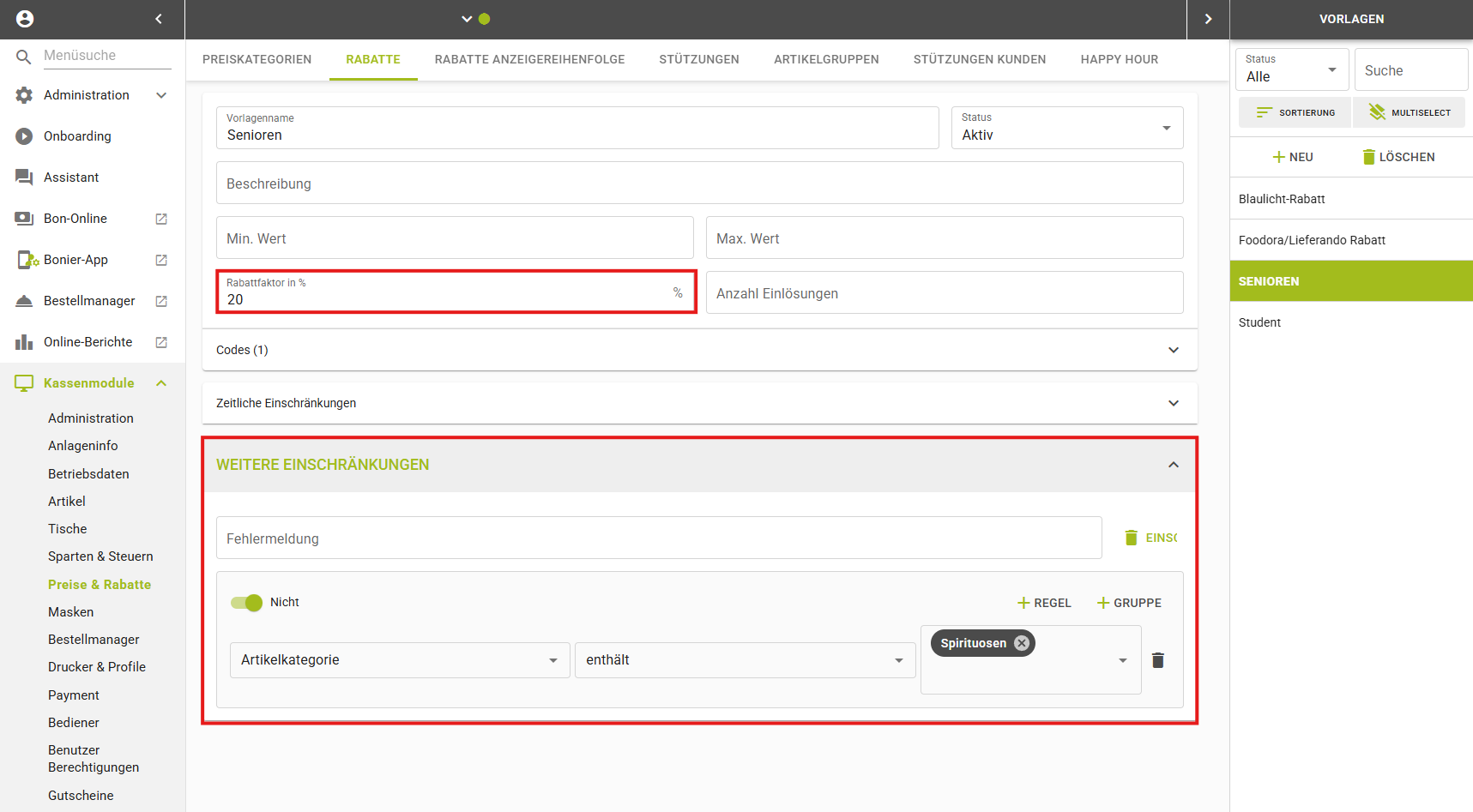
Rabattfaktor in % | Gibt den Rabattfaktor in % an (es muss kein Minus gemacht werden!) |
Anzahl Einlösungen | Gibt an, wie oft dieser Rabatt eingelöst werden darf. |
Darunter sieht man die zugewiesenen Rabatte, also wie viele schon vergeben wurden im Rahmen dieser Rabattvorlage.
Es können darüber hinaus noch zusätzliche Einschränkungen gemacht werden:
Zeitliche Einschränkungen:

z.B. ein Rabatt, der nur MO-FR gültig ist
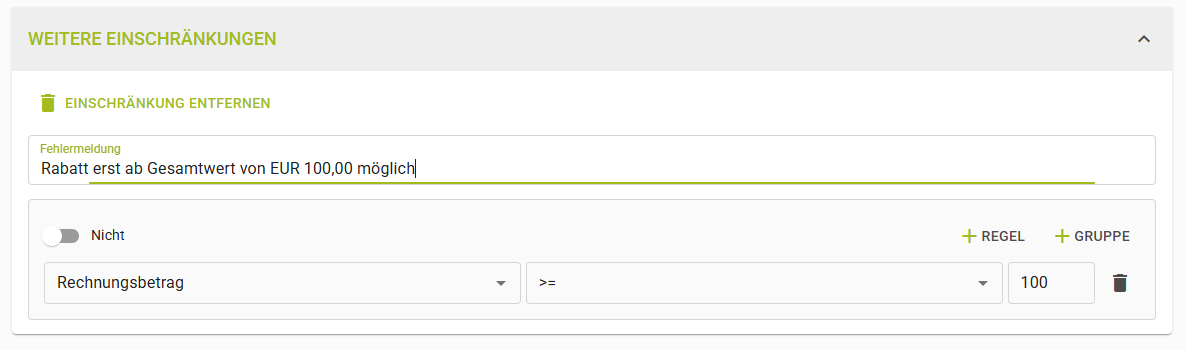
Weitere Einschränkungen:
Beispiel 1: Rabatt darf erst ab einem Wert von EUR 100,- abgezogen werden
Beispiel 2: Rabatt darf nur auf eine bestimmte Sparte gegeben werden
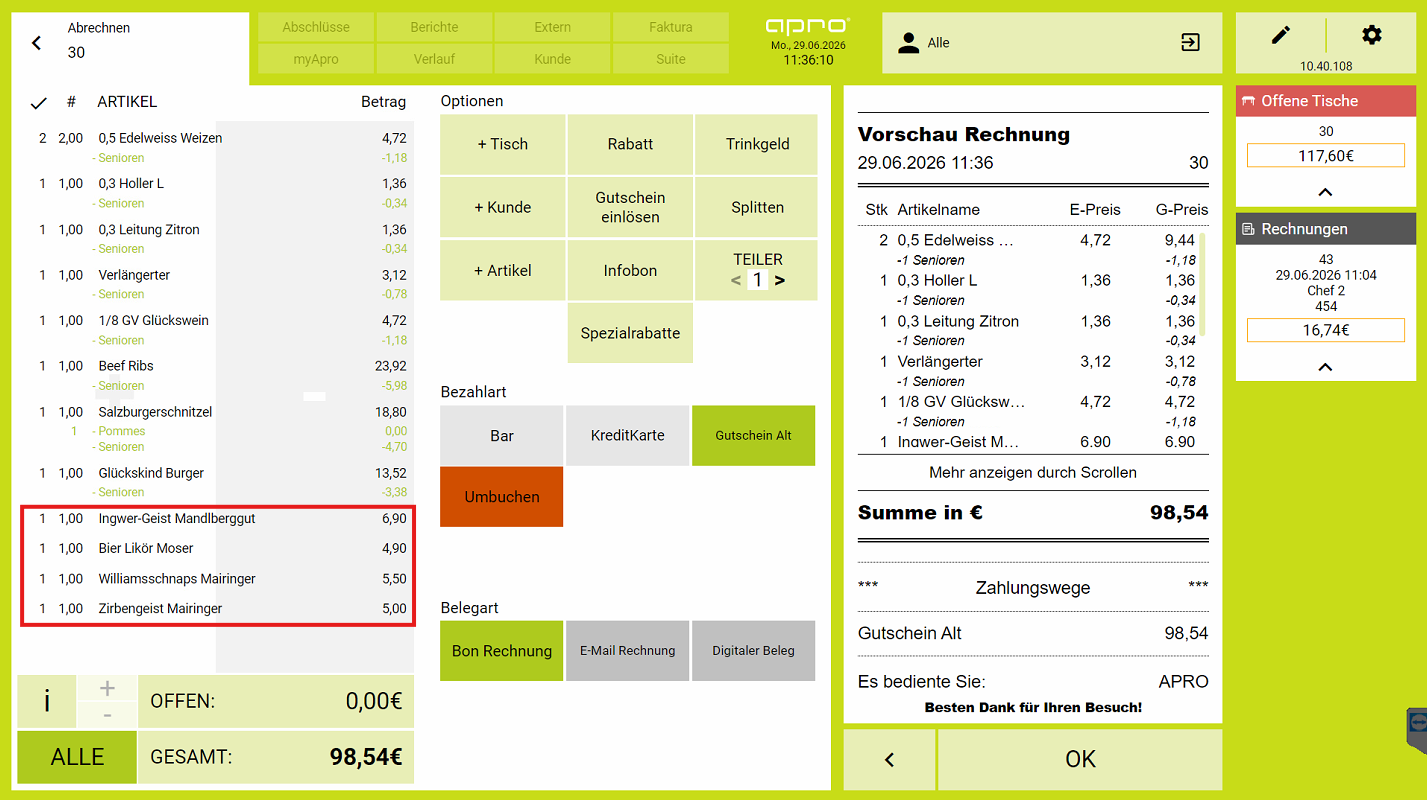
Beispiel 3: Der Seniorenrabatt von 20% gilt auf alles, außer auf Spirituosen:
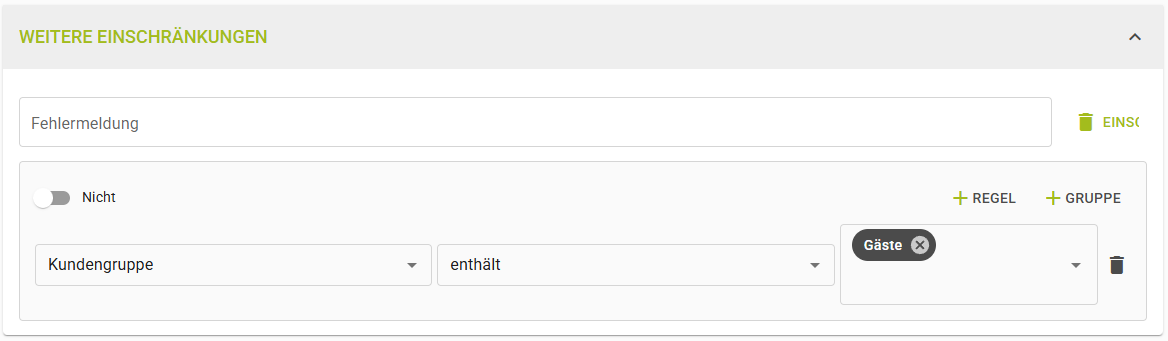
Beispiel 4: Rabatt gilt nur für eine bestimmte Kundengruppe (unter Kassenmodule > 📄 Kunden > 📄 Kundengruppen), z.B: "Gäste".
Kassenparameter --> ergänzen
es gibt Einstellung, dass Kassenrabatte auch online verwendet werden können.
Aufpassen, da zieht der Rabatt dann ohne Einschränkung auch wenn man online bestellt.
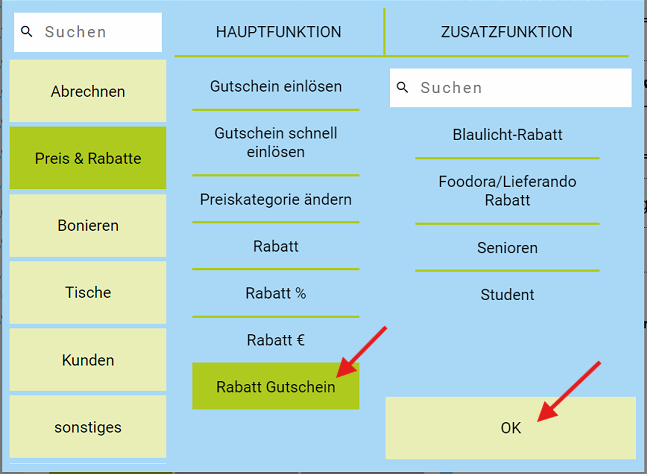
Funktionsbutton "Rabatt Gutschein" auf die Kasse legen:
Um die hinterlegten Rabattvorlagen auf der Kasse zu sehen, kann ein eigener Funktionsbutton beim Abrechnen hinzugefügt werden.
Anleitung zum Editiermodus und wie man Funktionsbuttons hinzufügen kann, siehe hier: ✏️ Editiermodus / Funktionsbuttons
Der Funktionsbutton heißt "Rabatt Gutschein", kann aber dann auch umbenannt werden, hier im Beispiel in "Spezialrabatte":
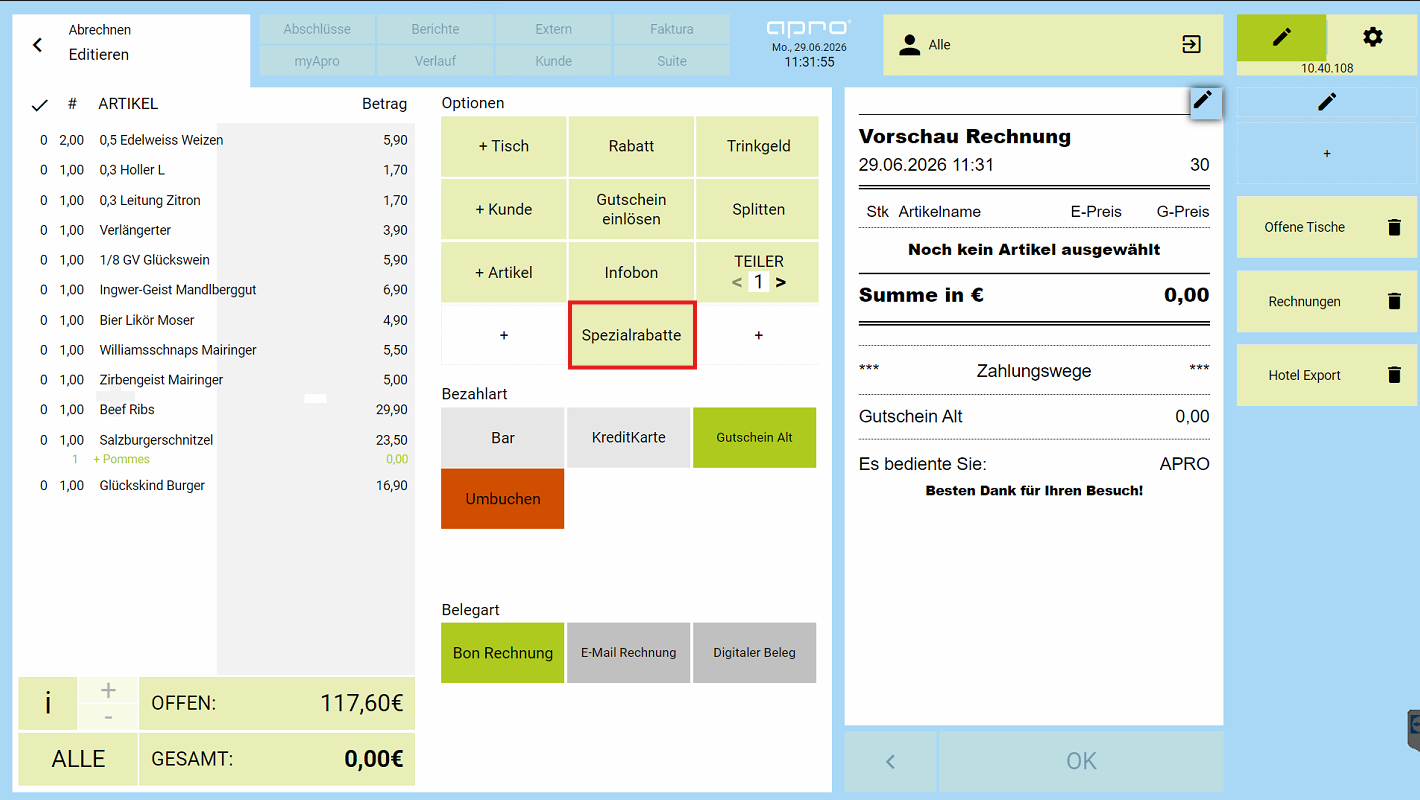
Rabatt Button verwenden beim Abrechnen:
Beispiel "Senioren-Rabatt" vergeben:
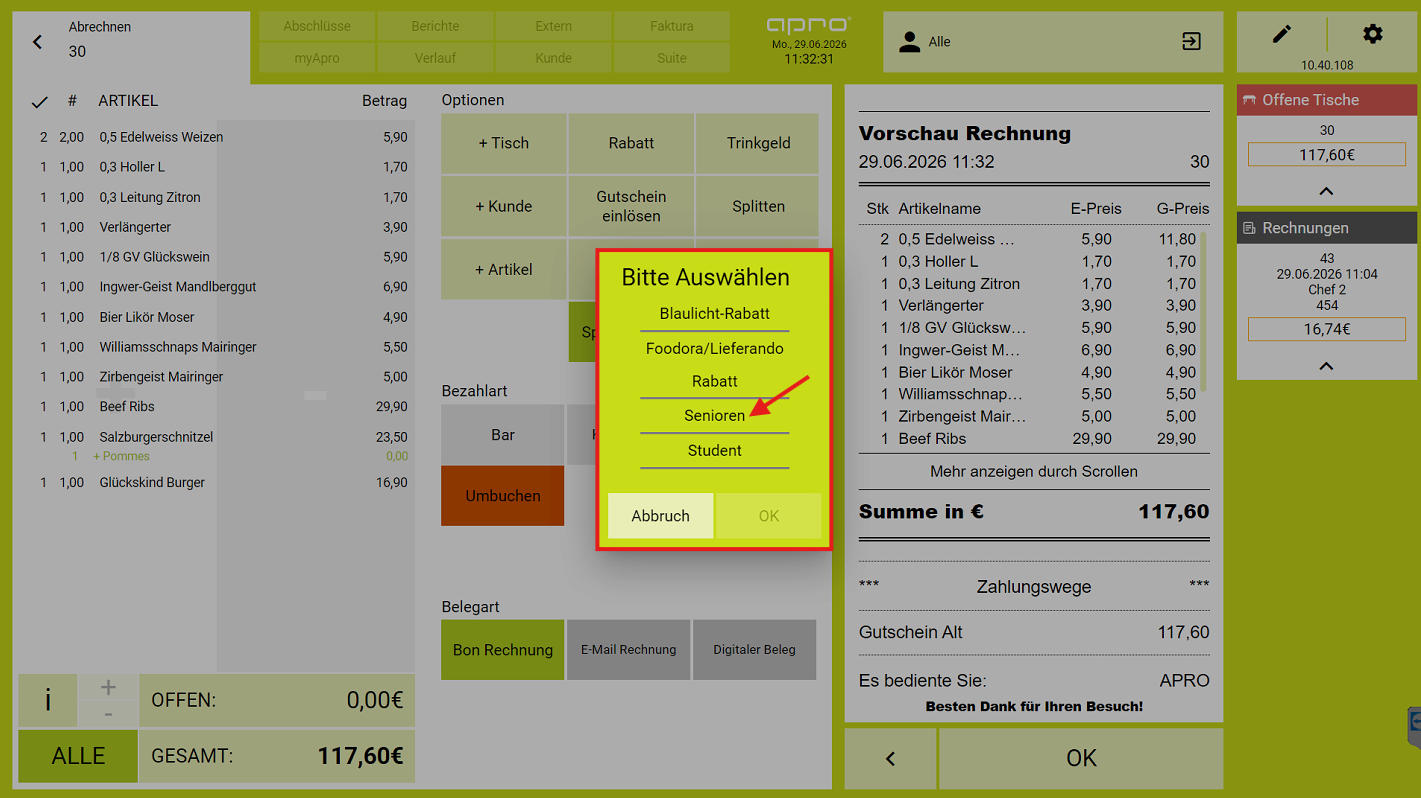
- Alle Artikel auswählen, die abgerechnet werden sollen → Klick auf "Spezialrabatte" → "Senioren" → "OK":
- Nun wurden die 20 % Rabatt von allen Artikeln abgezogen, außer von den Spirituosen (siehe Beispiel 3 oben):
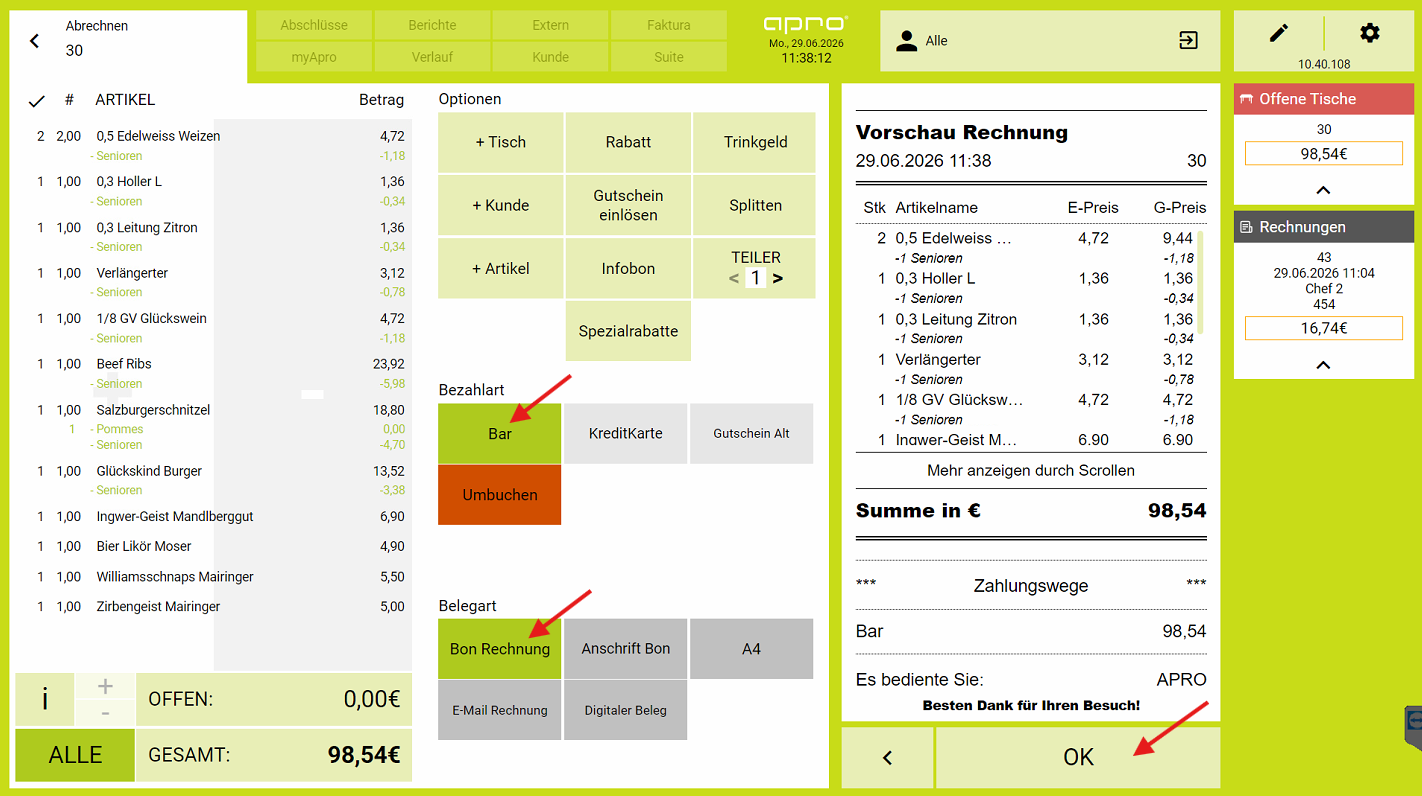
- Danach muss noch die Bezahlart + Belegart gewählt werden und mit Klick auf "OK" ist die Rechnung erstellt:
Auswertung in den Online-Berichten:
Der Online-Bericht für die Rabatt Auswertung heißt "[Kasse] Artikel-Rabattauswertung":
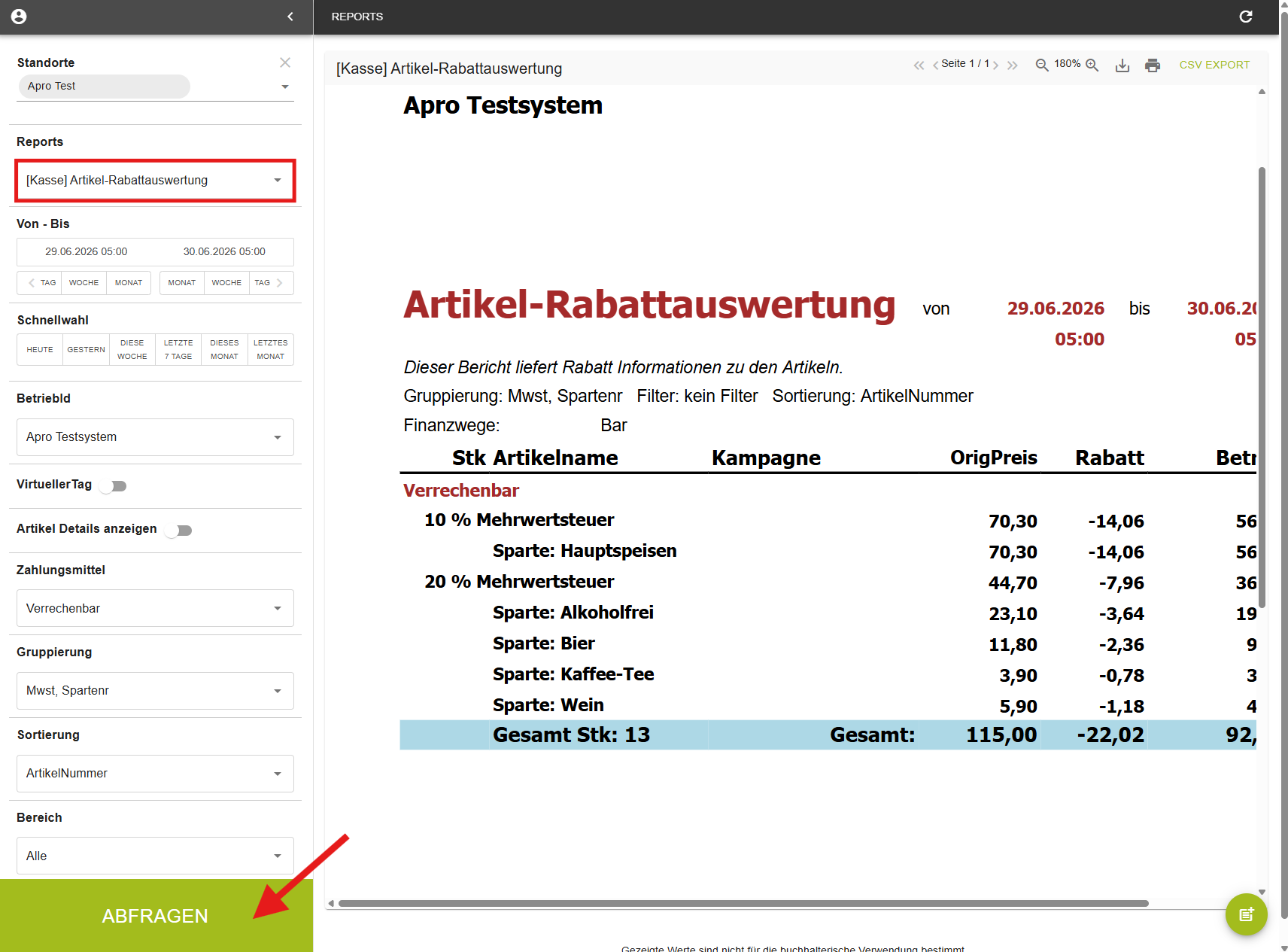
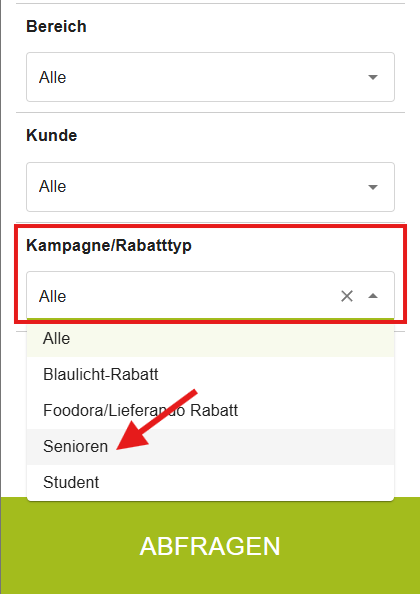
Es kann auch nach bestimmten Rabattvorlagen gefiltert werden links unter "Kampagne/Rabattyp":
z.B: nach dem Seniorenrabatt filtern + danach neu auf "Abfragen" klicken: