Kundenanlage
- Kunde muss in ERP angelegt sein
ERP immernoch, weil Lieferscheine und Rechnungen noch dort erstellt werden. - Kunde muss in Odoo angelegt sein
Benötigte Daten in Odoo: Das Unternehmen zuerst anlegen, dann Lokal und wenn vorhanden auch gleich eine Ansprechperson - Anlage in Fiskal-Trust Portal - siehe nachfolgende Anleitung
Anlage in Fiskal-Trust
- Einstieg ins Fiskal-Trust Portal.
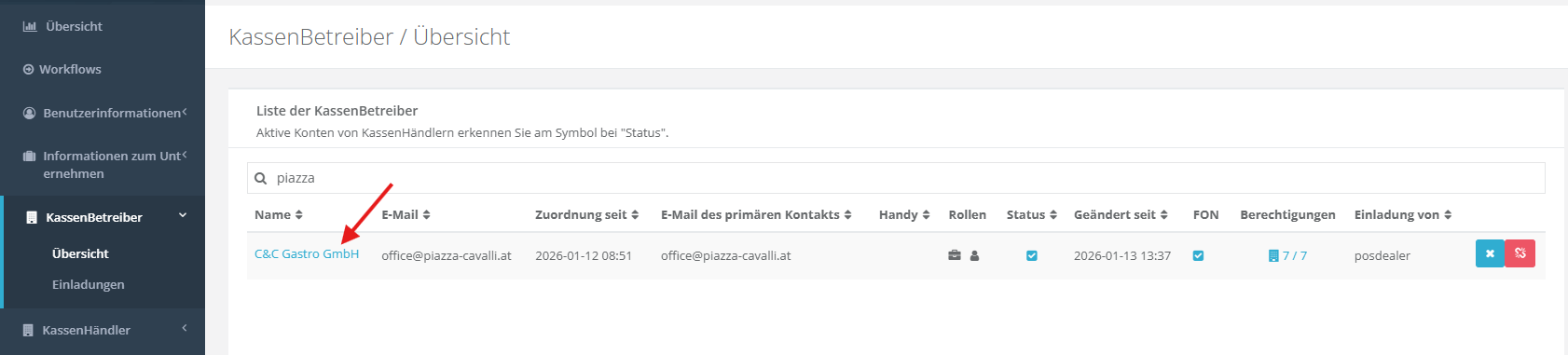
- KassenBetreiber > "Übersicht" > im Suchfeld den Kunden suchen und warten (dauert oft ein bisschen)
- Checken, ob der Kunde schon angelegt ist -
- Falls Kunde schon anlegt wurde: Checken, ob die Einladung schon angenommen wurde (Kunde ist blau hinterlegt und kann angeklickt werden). KassenBetreiber > Übersicht
- Wenn ja, kann weitergemacht werden mit nächsten Schritt
- Wenn nein, siehe Schritt "falls wir die Einladung annehmen"
- Wenn der Kunde noch nicht angelegt ist, neu anlegen:
- Falls der Kunde schonmal ein Unternehmen in FiskalTrust hatte oder die Zeit fehlt, können wir auch eine falsche Mailadresse eingeben und die Einladung für den Kunden selber annehmen und den Vertrag im Namen des Kunden unterschreiben - dürfen wir, da wir eine Vollmacht vom Kunden haben. In diesem Fall bei der Mailadresse vorne "ft." dazu schreiben, damit keine echte Einladung an (Mail geht nicht raus) und wir können die Einladung selber annehmen.
Einladungen können nur 1x pro Mailadresse verschickt werden, genau so bei der ATU Nummer = es kann nur einen Kunden in FiskalTrust geben mit derselben ATU Nummer. - Formular ausfüllen (Name, Adresse, Mailadresse, Benutzer, ATU Nummer)
- Einladung an Kunden verschicken:
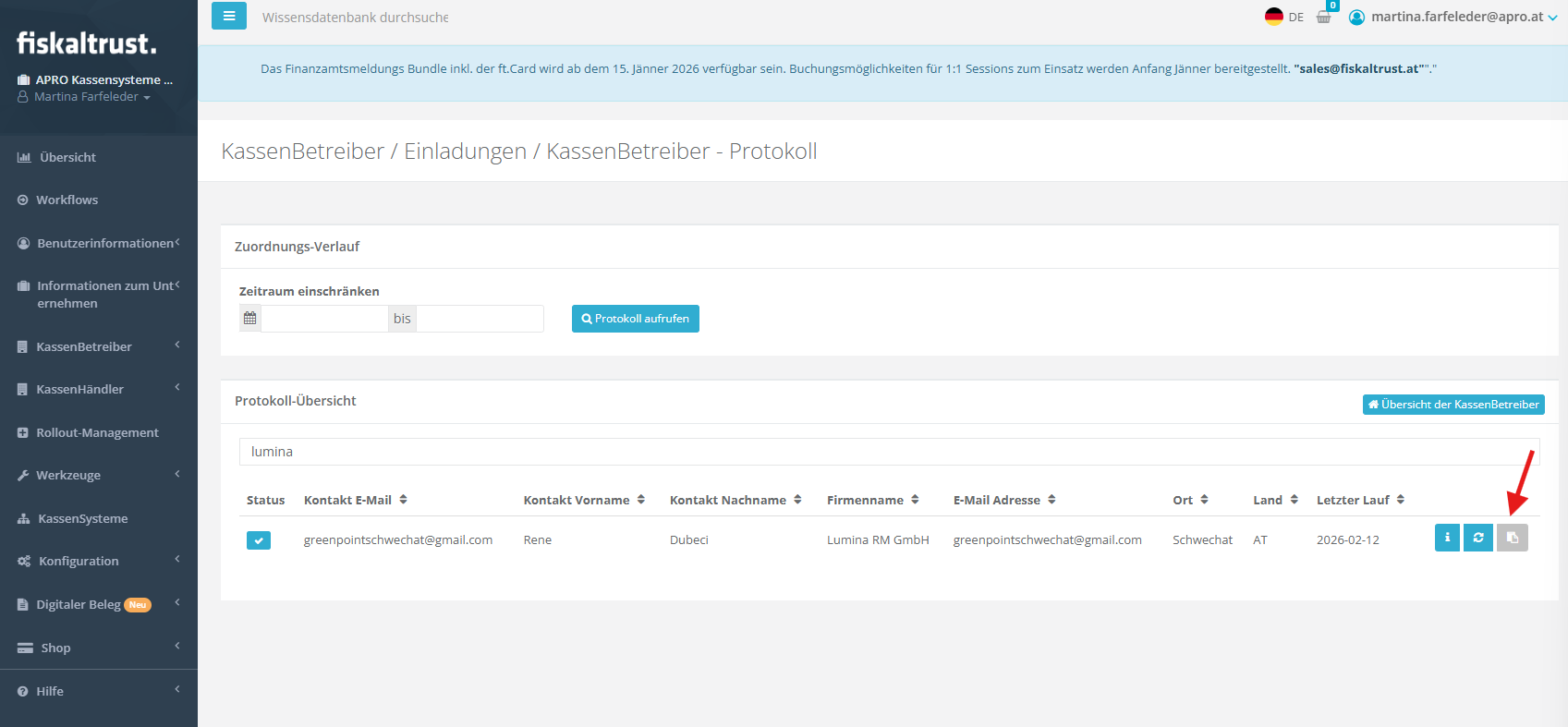
- Unter KassenBetreiber > Einladungen > auf "Zuordnungsverlauf" klicken
Dann unten rechts aufs Briefsymbol klicken, damit die Einladung geschickt wird. - Falls wir die Einladung annehmen: Danach auf den grauen Button "Link kopieren" klicken rechts bei der Einladung:
Den Link im Incognito Mode (oder einem neuen Browser) öffnen,
Passwort vergeben (KU-Nummer und Name, also z.B. 12345Hofrestaurant)
Dann den Nutzungsvertrag unterschreiben - dürfen wir aufgrund der Vollmacht - hier muss der Vor- und Nachname des Vollmachtgebers eingetragen werden (nicht der Firmenname)
Das Passwort in Odoo beim Lokal im Reiter "RKSV" eine neue Zeile anlegen und im Feld Notizen das Passwort festhalten, falls der Kunde mal danach fragt, z.B: "FT-PW: 12345Hofrestaurant") - Wenn Kunde die Einladung selber annimmt, fällt dieser Part weg, da der Kunde sein Passwort selber vergeben hat.
- Unter KassenBetreiber > Einladungen > auf "Zuordnungsverlauf" klicken
- Falls der Kunde schonmal ein Unternehmen in FiskalTrust hatte oder die Zeit fehlt, können wir auch eine falsche Mailadresse eingeben und die Einladung für den Kunden selber annehmen und den Vertrag im Namen des Kunden unterschreiben - dürfen wir, da wir eine Vollmacht vom Kunden haben. In diesem Fall bei der Mailadresse vorne "ft." dazu schreiben, damit keine echte Einladung an (Mail geht nicht raus) und wir können die Einladung selber annehmen.
ATU-Nummer in Fiskal Trust überprüfen
Danach in FiskalTrust: Informationen zum Unternehmen > Stammdaten > die ATU überprüfen + unten auch SPEICHERN klicken !!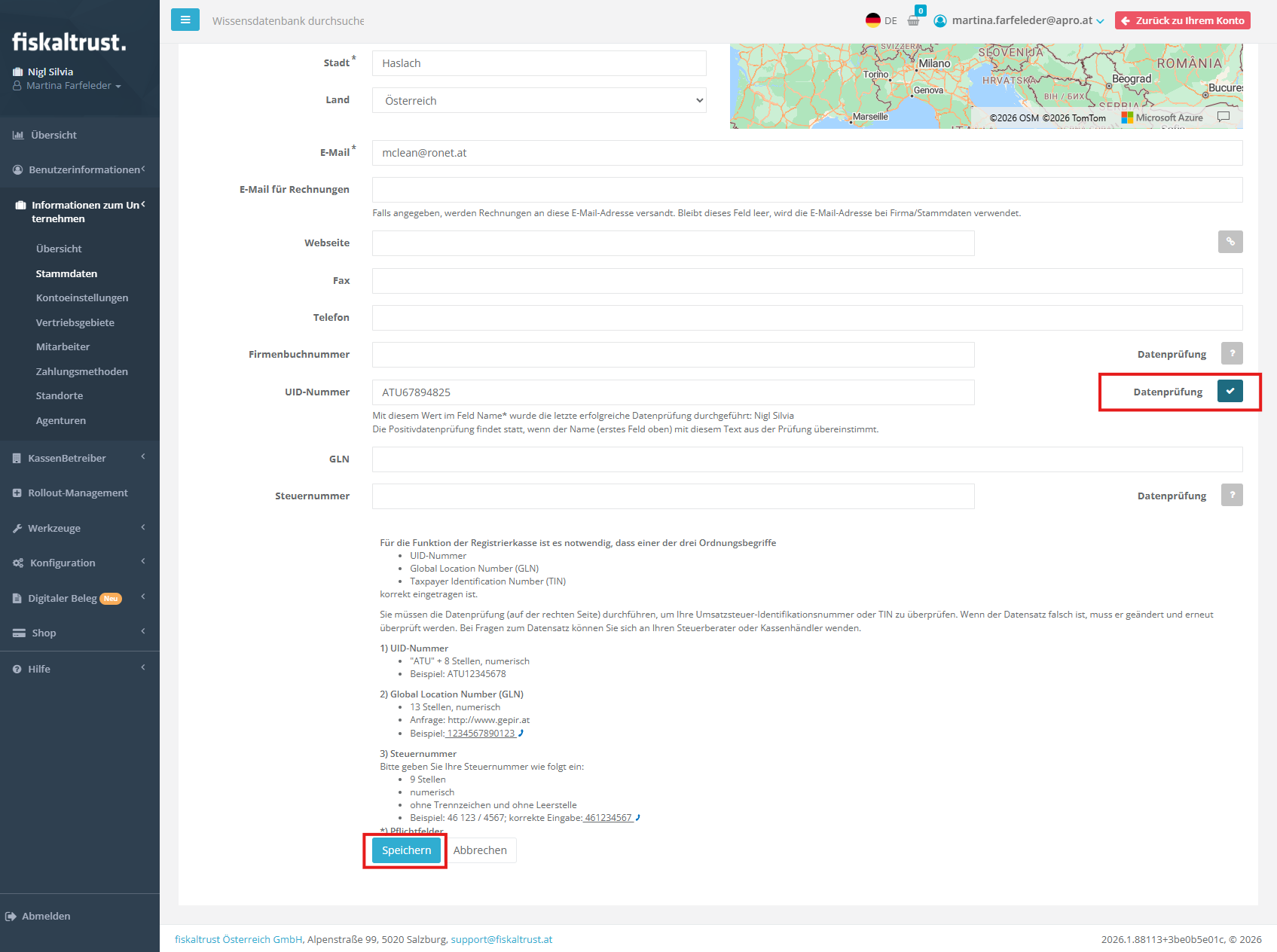
Falls wir bei der Anlage eine fake "ft." Mailadresse vergeben haben, diese in diesem Schritt auf die echte anpassen + SPEICHERN.
Finanzonline-Zugang hinterlegen
Bei erstmaliger Anlage in FiskalTrust muss beim Kunden noch sein Finanzonline-Zugang hinterlegt werden.
Diesen bekommen wir von der Steuerberaterin, wenn wir ihr die Vollmacht schicken, retour.
In FiskalTrust in den Kunden einsteigen > Werkzeuge > FinanzOnline (FON) Meldungen
TID: Teilnehmer-Identifikation von Finanzonline Zugang eintragen
BENID: RegWebUser1 (immer gleich bei JEDEM Kunden!!!)
PIN: ATU Nummer, aber zuerst die Zahlen, dann "ATU", also z.B. 12345678ATU
Prüfen & Speichern klicken -> das kann bis zu ein paar Minuten dauern, normalerweise nach wenigen Sekunden erledigt.
mit F5 aktualisieren bis oben ein Häkchen zu sehen ist: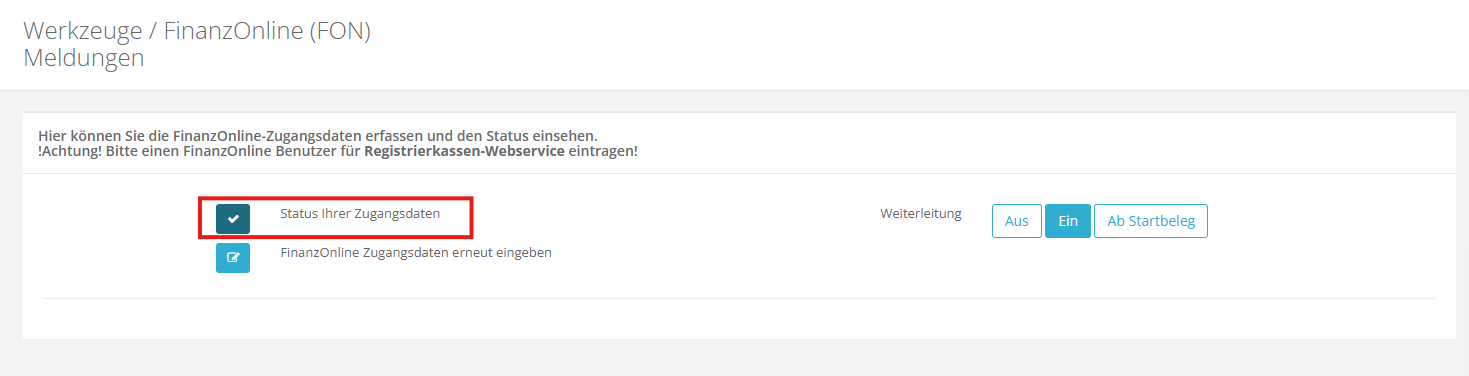
Wichtig: die Weiterleitung muss auf EIN sein!! (Achtung, wenn der Kunde z.B. schonmal abgemeldet war, dann ist hier die Weiterleitung nämlich AUS).
Entitlements kaufen
Danach müssen wir so viele Entitlements kaufen, wie es RKs gibt.
- FiskalTrust > im Kunden drin:
- Shop > Produkte > Finanzonline Produkte (SEE15, RK 16, Belegprüfung 17) jeweils 1x pro RK in den Warenkorb
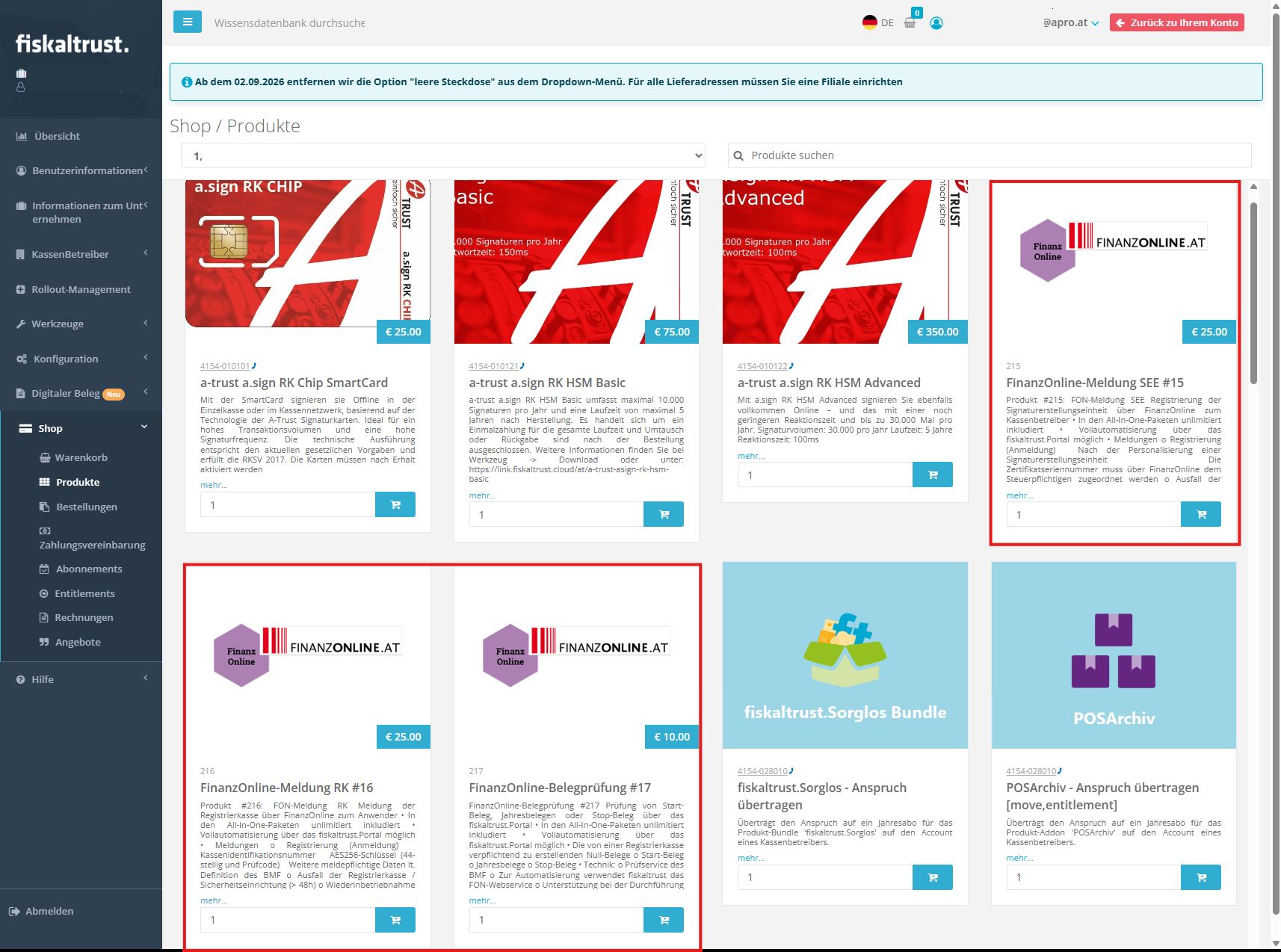
- Sobald alle benötigten im Warenkorb sind:
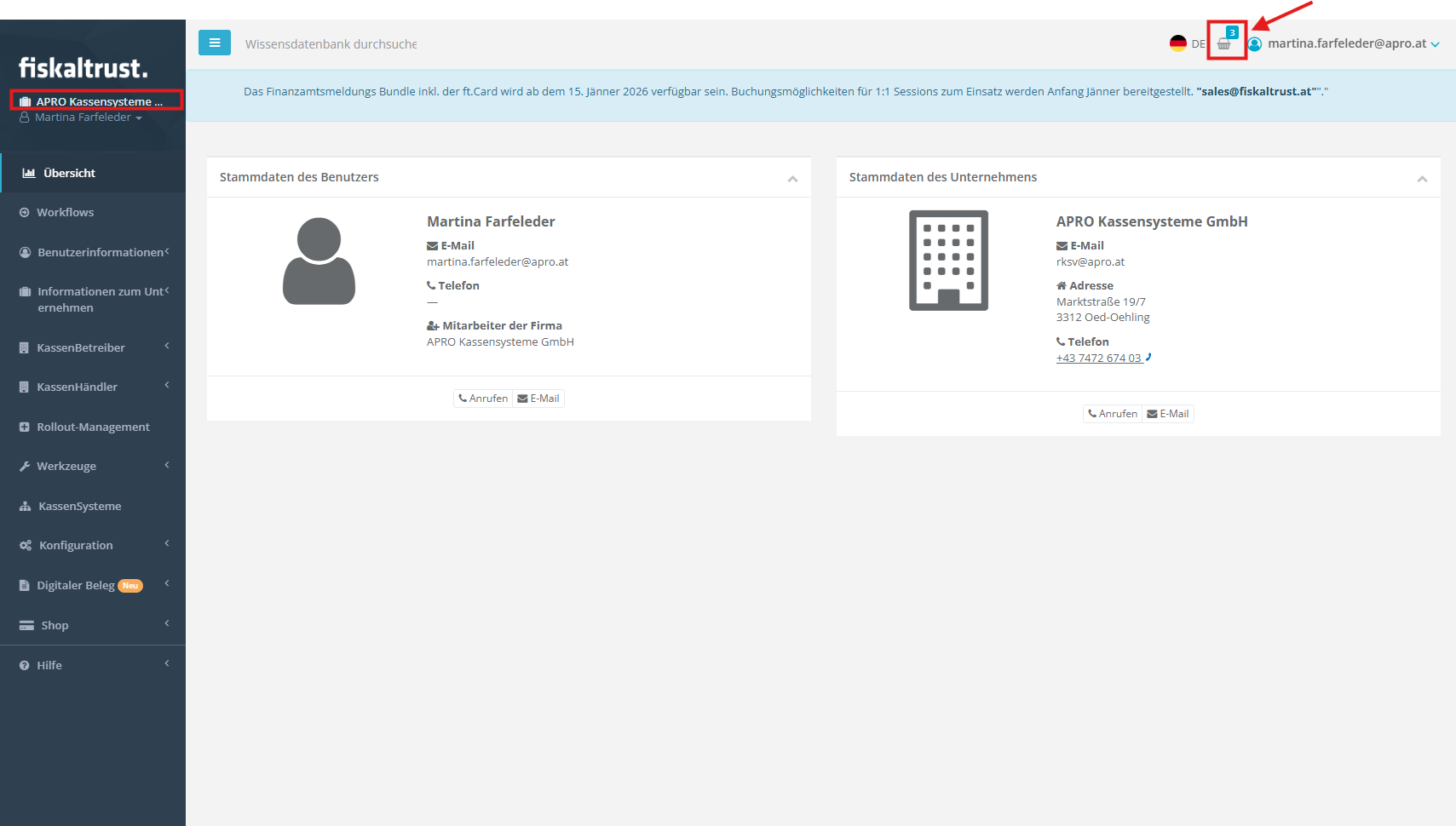
WICHTIG: auf "Zurück zu Ihrem Konto" rechts oben klicken, um zum eigenen Konto (raus aus dem Kunden) zu gelangen. - Auf den Warenkorb klicken > CheckOut:
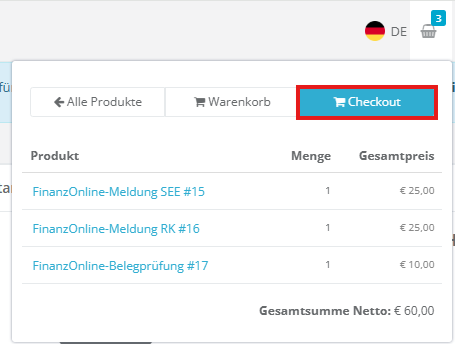
- SEPA auswählen (zweite Zeile) > auf "verbindliche Bestellung" klicken:
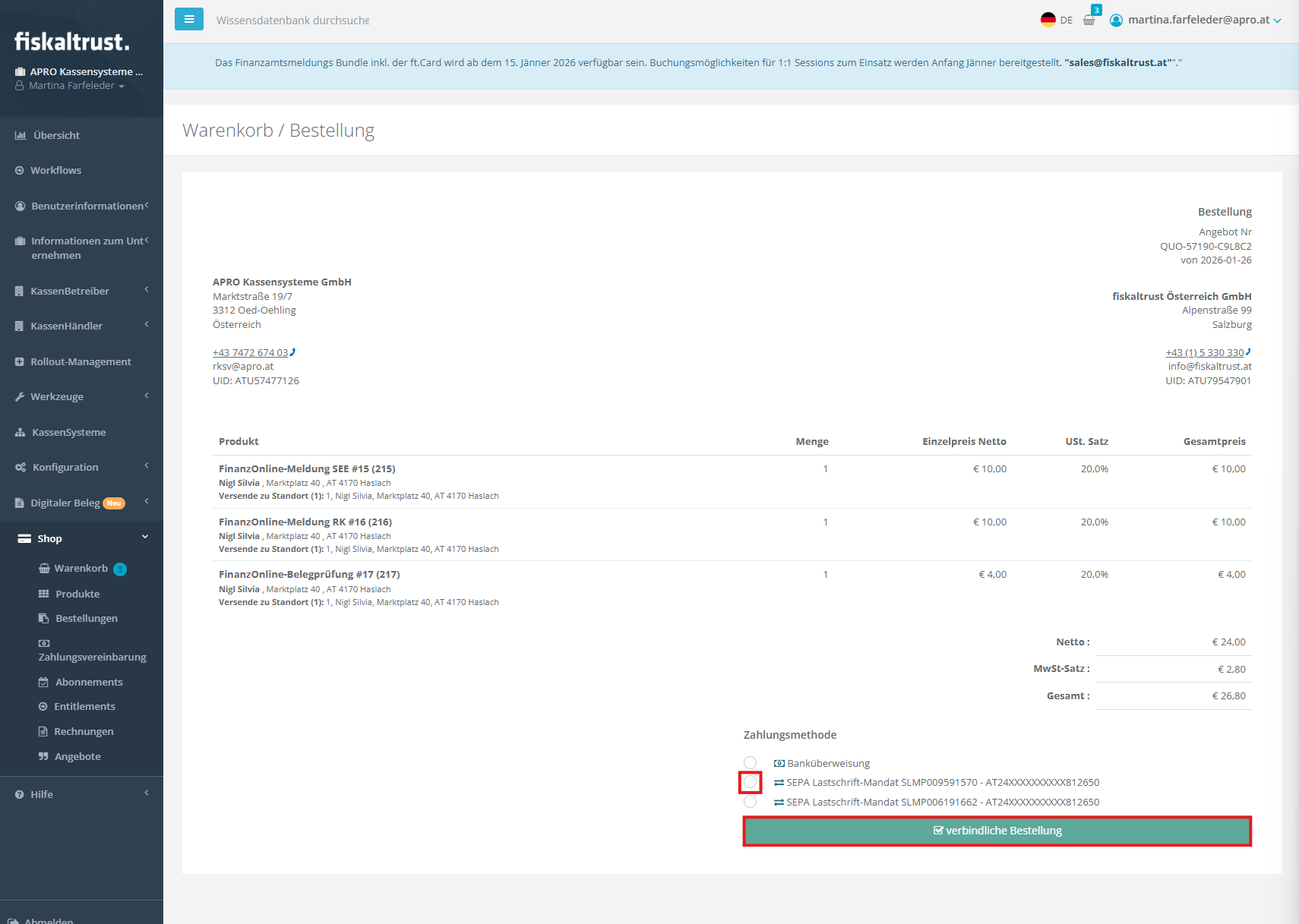
Hier kommt dann auf zeitnahe 2 Mails (eins mit der Bestellbestätigung und eins mit der Rechnung) > landet bei Jasmin > sie druckt dann die Rechnungen aus und gibt sie der Buchhaltung weiter.

Vollmachten an Steuerberaterin schicken
Damit wir die RegWebUser bekommen (der Zettel mit dem Finanzonline Zugang), müssen wir die Vollmacht des Kunden an die Steuerberaterin schicken - sie schickt uns dann die Finanzonline Zugänge retour!
Mailadresse Frau Forstmayr: mforstmayr@deloitte.at
Steuerberatung Traunsteiner