📄 Pre-Order / Takeaway / Delivery

Pre-Order / Takeaway / Delivery

SchritteDetails
Payment Integration anlegen
(durch APRO)
  • Stripe / Paypal anlegen    (--> Link Artikel) (nur APRO)
  • Einrichtung der Auszahlungs-Reports
Admin UI

falls Smorder-Neukunde:

  • Lokal anlegen
    --> mit info@smorder "Allgemein >> Lokal hinzufügen"
  • Lokalinformationen pflegen (Bild, Öffnungszeiten, Beschreibung, Services)
    --> "Allgemein" bzw. "App"


Alle Kunden:

  • "Zahlung per App" aktivieren und die vom Kunden lizenzierten Zahlungsmittel anlegen (Kreditkarte,...)
    --> "Payment >> Web/App-Payment"
  • Artikel in Menükarte pflegen
    --> "Menükarte"
  • Bestellkriterien definieren (Vorbestellzeit, Mitnehmen/Vor Ort, Trinkgeld, Tage im Voraus,...)
    --> "Module >> Bestellungen"
  • "Workflow" einrichten wie die Bestellung weiterverarbeitet werden soll.
    z.B. "TPS Quick" für direktes Senden an die Kassa oder "Abholbereit/Abgeholt" für die Waiter-UI
    --> "App >> Workflows"
  • Falls die Waiter-UI verwendet wird, muss dafür noch ein neuer User als "Kellner" angelegt werden
    --> "User >> Bediener und Mitarbeiter >> Neuer Mitarbeiter"
    --> Daten (Name und E-Mail) eingeben und Hakerl "Kellner" setzen

APRO-Kassa
  • Prüfung Kassenversion --> ev. Kassenupdate auf aktuellste Version erforderlich
  • PDF-Mail-Rechnung einrichten    (--> Link Artikel)
  • Logo auf der Mail-Rechnung aktivieren
  • Tisch für Online-Bestellungen anlegen
  • Online-Kellner anlegen
  • Druckerkonfiguration:
    • Eigenes Gerät/Profil für Onlinebestellung anlegen
    • Druckerzuordnung für Online Bestellung abfragen
    • Sammelbestellbon aktivieren ja/nein?


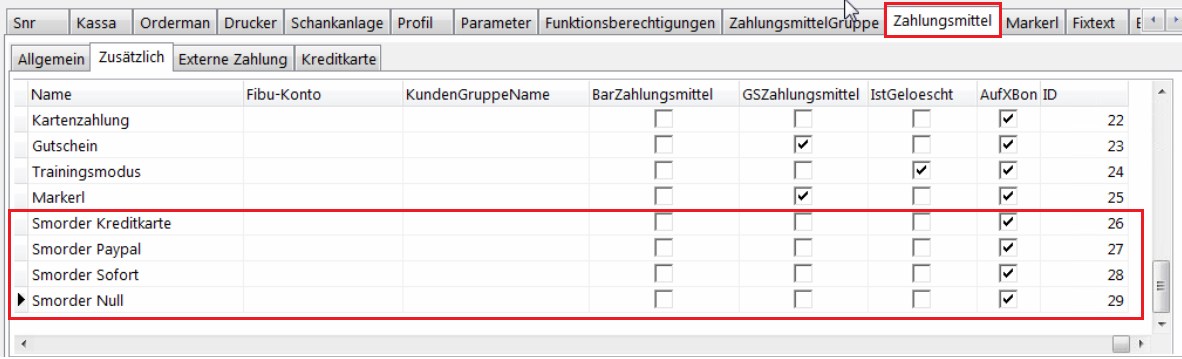
  • Zahlungsmittel anlegen (--> Link Artikel): 
    • smorder Kreditkarte
    • smorder Paypal
    • smorder Sofort
    • smorder Null


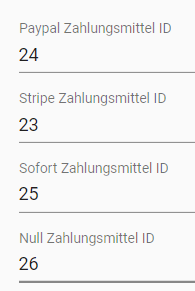
Die ID der jeweiligen Zahlungsmittel muss auch noch in der Smorder Admin-UI unter "Schnittstellen >> TPS-User" eingetragen werden.


Falls Smorder-Neukunde
  • Dienste "Smorder Service + OrderService + BillingService" einrichten