LCD Kundendisplay konfigurieren
Version |
Beschreibung
Allgemein
Das Kundendisplay ist ein Windows-Fenster, jedoch ohne Windows-Leiste oben am Fenster und im Fullscreen-Modus, welches sich während des Starts der AproSuite automatisch auf eine vordefinierte Position und mit einer vordefinierten Größe am Bildschirm öffnet. Das Kundendisplay zeigt Werbung in Form von Bildern oder Videos an. Während einer Bonierung oder Bezahlung im AproBon werden am Kundendisplay Informationen für den Kunden angezeigt.
Um das Fenster trotz Fullscreen-Modus verschieben und in der Größe ändern zu können, hat es folgende Eigenschaften:
- Durch das Halten der linken Maustaste auf dem Display kann man das Fenster verschieben.
- Durch Drücken der rechten Maustaste auf das Fenster, wird dieses geschlossen.
- Die Größe des Fensters lässt sich wie bei einem normalen Windows-Fenster am Rand ändern.
- Durch das Verschieben des Fensters ganz nach oben, wird wieder in den Fullscreen-Modus gewechselt.
Die Konfiguration für das Kundendisplay befindet sich in der AproSuite unter Verwaltung -> Allgemein -> Kundendisplay !
Damit das Kundendisplay funktioniert, muss der Nachrichtendienst laufen. Des Weiteren ist es wichtig, dass während des Startes des Kundendisplay der Nachrichtendienst bereits läuft.
Konfiguration
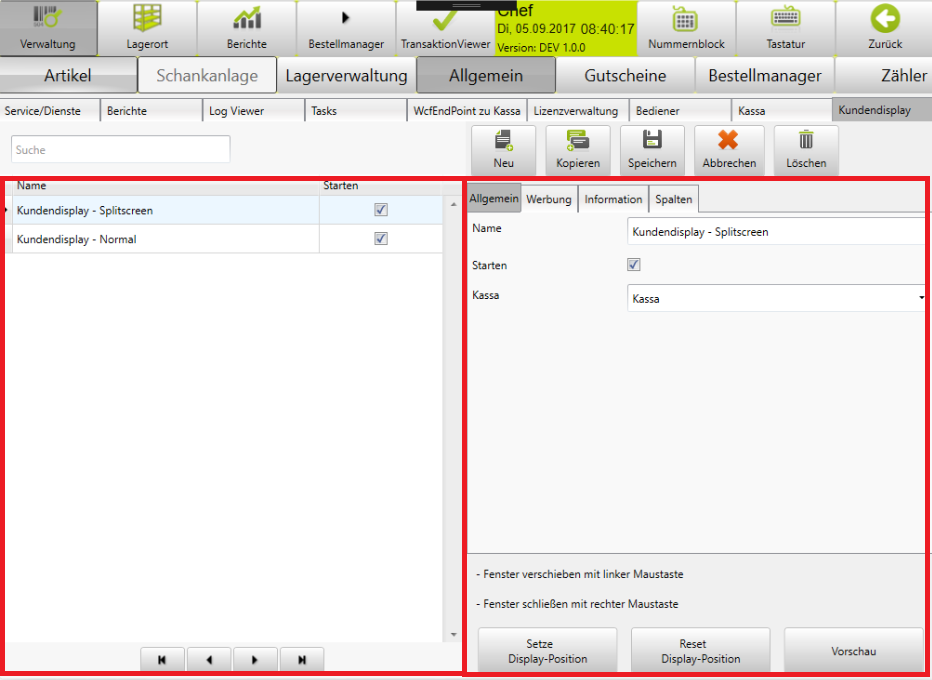
Die Konfigurationsansicht des Kundendisplays in der AproSuite besteht aus zwei Spalten. Auf der linken Seite befinden sich die bereits konfigurierten Displays. Auf der rechten Seite können die Einstellungen gemacht / geändert werden.
Button
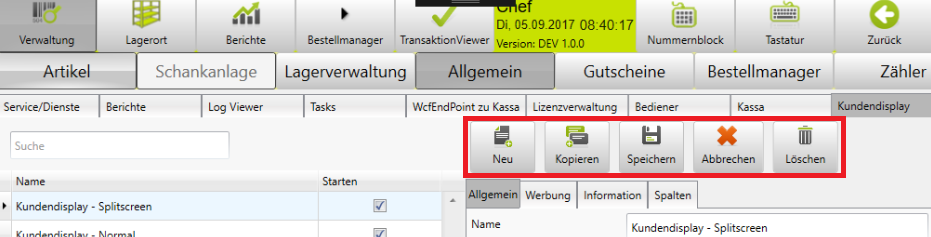
Mit Hilfe der großen Buttons oben rechts, kann man :
- ein neues Display anlegen
- ein bestehendes Display kopieren
- ein konfiguriertes Display speichern
- eine bestehende Konfiguration abbrechen
- eine bestehende Konfiguration löschen
Konfiguration Buttons
Unten rechts befinden sich drei weitere Buttons:
| Setze Display Position | Setzt die Startposition und Größe des Displays. Durch das Drücken des Buttons öffnet sich ein Dummy-Fenster mit welchem man die Größe und Position genau einstellen kann. Durch einen Rechtsklick auf das Fenster werden die Einstellungen gespeichert. |
| Reset Display Position | Setzt die Startposition des Displays auf den numerisch höherwertigsten zu Verfügung stehenden Bildschirm. z.B. Bei einem Bildschirm wird die Startposition auf diesen einen Bildschirm gelegt. Bei zwei Bildschirmen auf den zweiten usw. Des Weiteren wird die Größe des Display-Fensters in den Fulscreen-Modus gestellt. |
| Vorschau | Öffnet nur ein Dummy-Fenster um die Einstellungen zu überprüfen. |
ACHTUNG: Das Dummy-Fenster zur Vorschau sieht zwar aus wie ein richtiges Kundendisplay, jedoch fehlt jegliche Verbindung zum AproBon und es kann somit keine Nachrichten von AproBon empfangen. Das richtige Kundendisplay wird nur beim Start der AproSuite gestartet.
Tabs
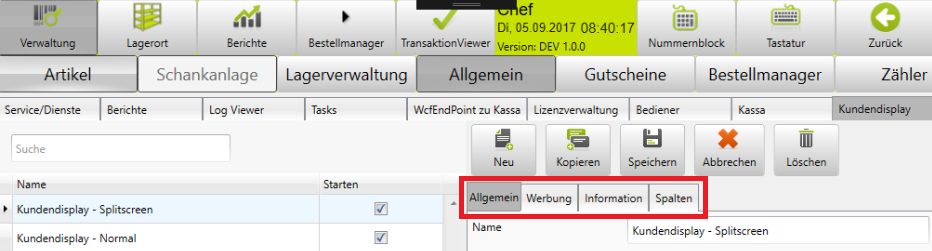
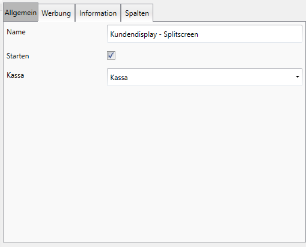
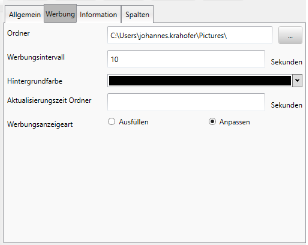
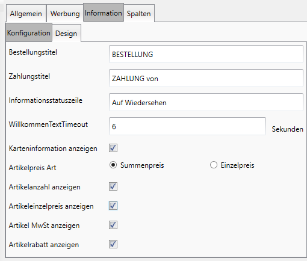
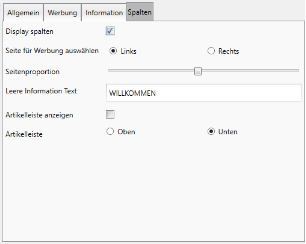
Danach folgen die vier Tabs Allgemein, Werbung, Information und Spalten. Mit diesen Tabs kann man das Verhalten und das Aussehen des Kundendisplays konfigurieren.
| Tab | Einstellungsmöglichkeit |
|---|---|
| Allgemein | Hier werden die Grundeinstellungen des Kundendisplays vorgenommen:
|
| Werbung | Hier werden die Einstellungen zur Werbeansicht getätigt:
|
| Information | Dieser Tab ist ebenfalls in zwei Bereiche geteilt:
Konfiguration:
Design:
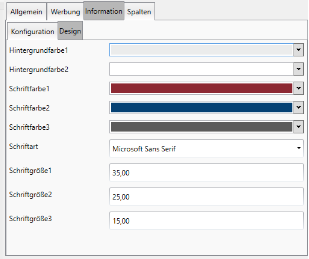 |
| Spalten | Hier wird eingestellt, ob das Kundendisplay im Splitscreen oder im Normal-Modus betrieben werden soll:
|
Aktivieren in der Online-Verwaltung
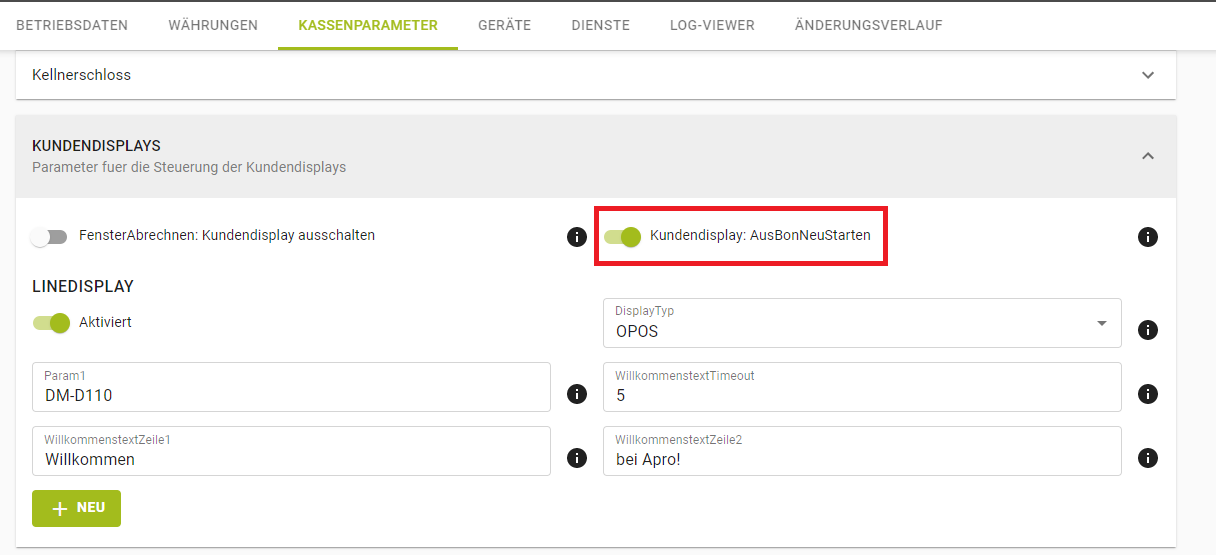
Für BonNeu muss in das Display in der Onlineverwaltung aktiviert werden:
Die Einstellung ist unter "Kassenmodule > Administration > Kassenparameter" zu finden. Hier muss der markierte Schalter eingeschaltet werden (siehe Bild).