Artikelmasken
Die Artikelmasken können nicht nur im Kassenprogramm, sondern auch in der Verwaltung angepasst werden. Für jedes Gerät lassen sich hier individuell Artikelmasken anlegen und zuweisen.
Die Artikelmasken können unter "Kassenmodule > Masken" angelegt und angepasst werden.
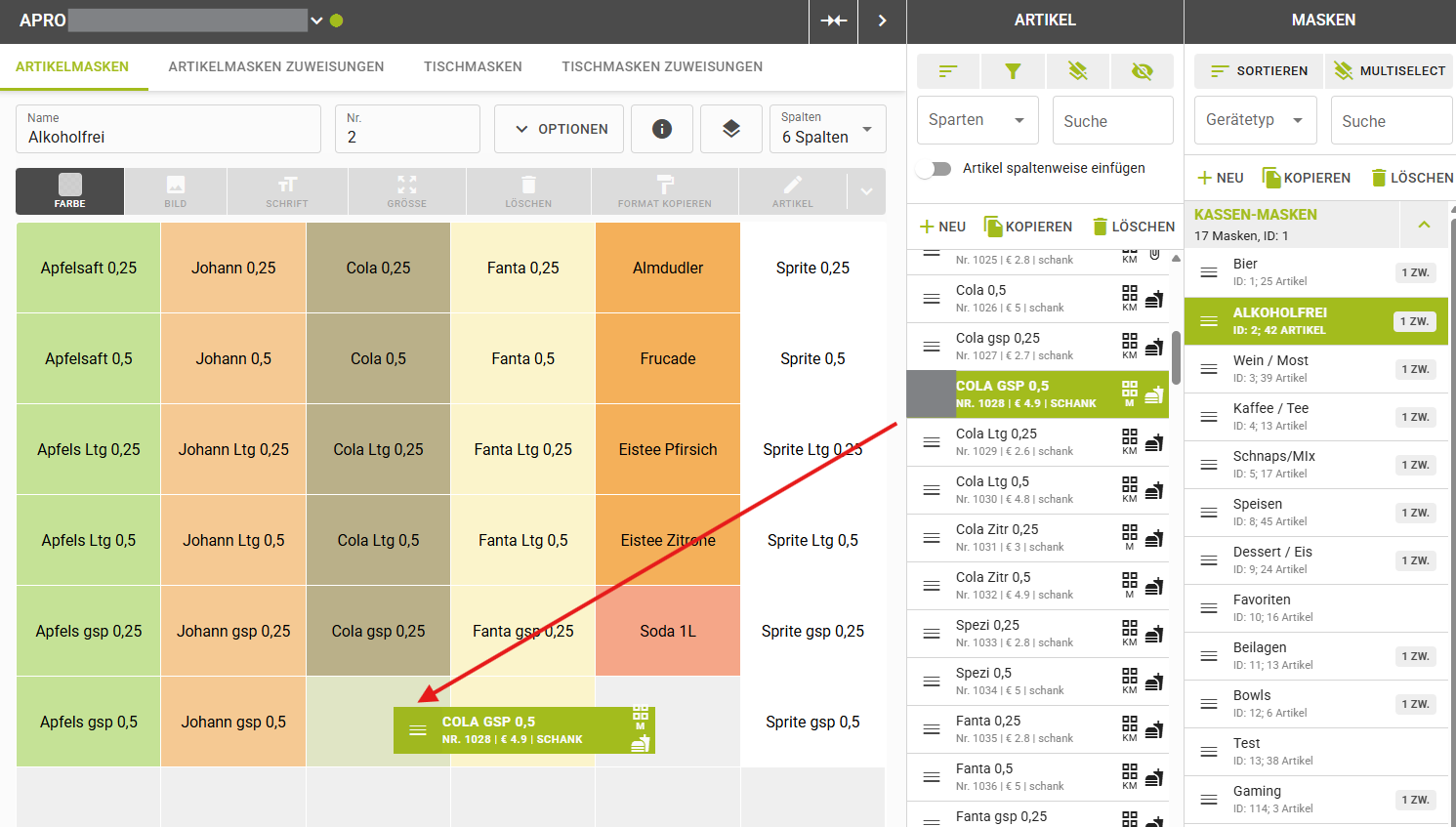
Wechseln Sie auf die gewünschte Artikelmaske per Selektion auf der rechten Seite. Für die Zuweisung eines Artikels wechseln Sie in der rechten Spalte auf den Artikelbereich.
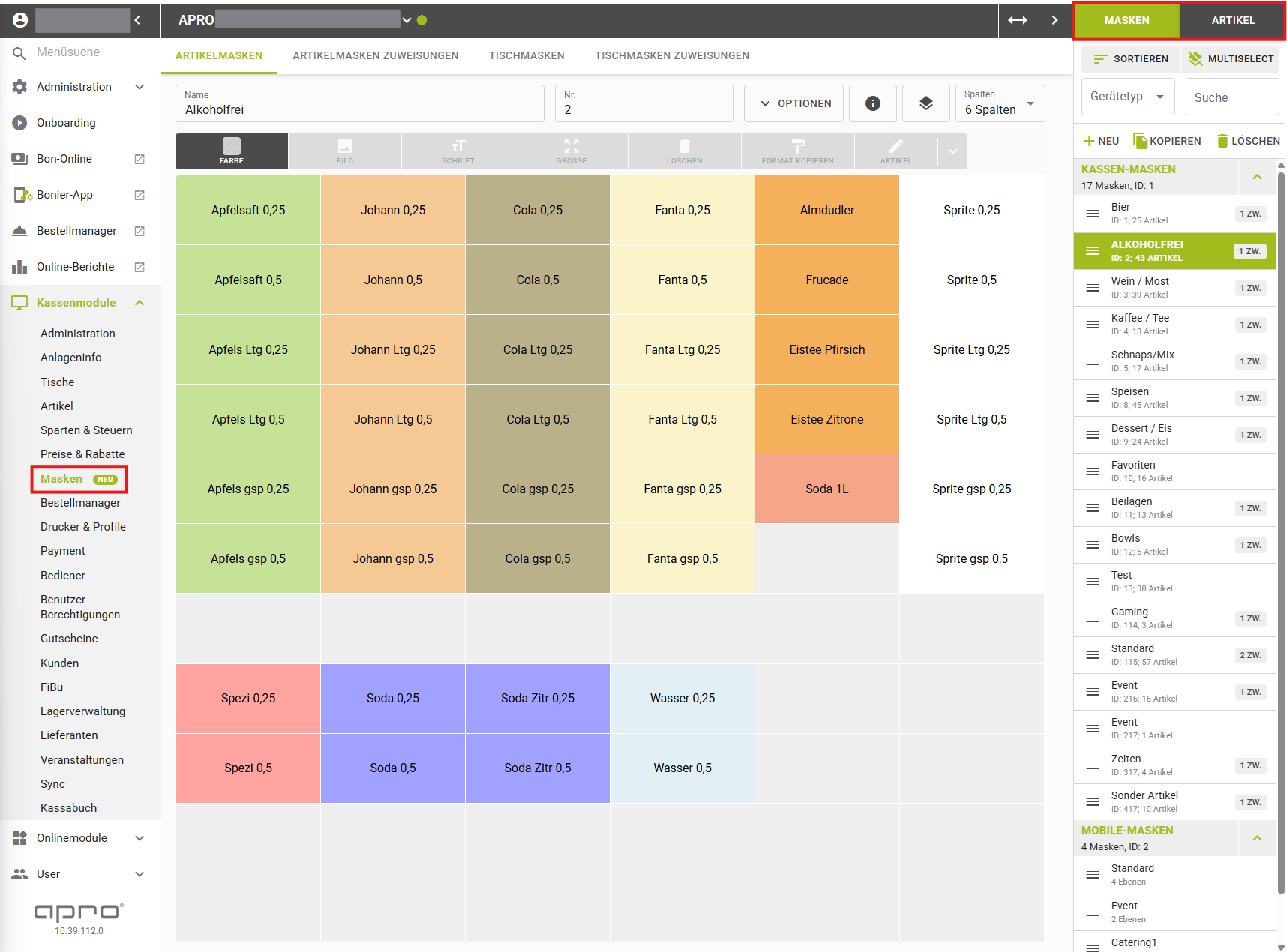
Tipp zur Navigation: Man hat zwei Ansichtsmöglichkeiten im rechten Bereich.
Entweder zeigt man Artikel und Masken in zwei Spalten nebeneinander an...

...oder man hat nur eine Spalte und muss zwischen Masken und Artikel hin- und herklicken. Diese Variante ist platzsparender.

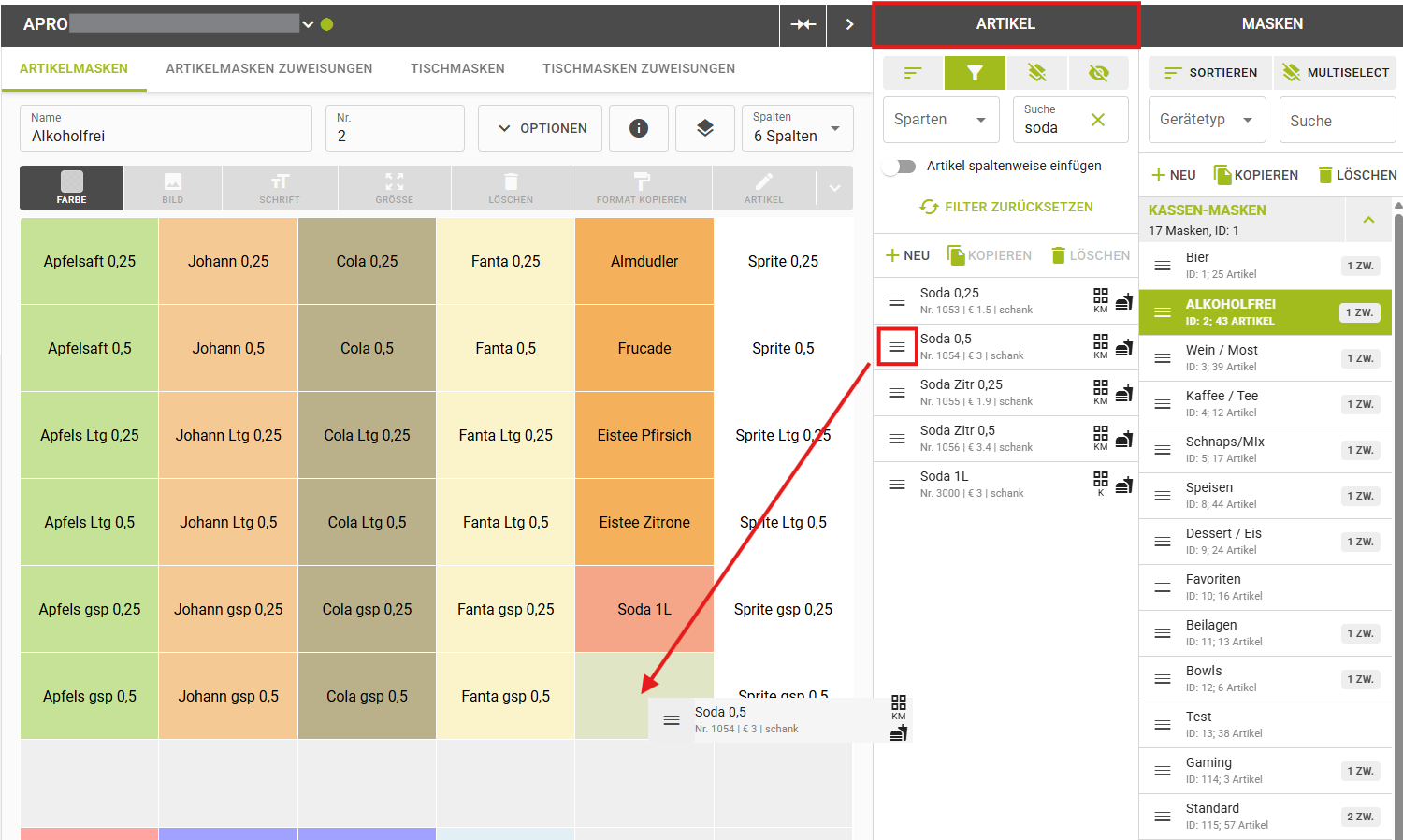
Artikel können anschließend rechts in der Liste ausgewählt und per Drag & Drop auf die Artikelmaske gezogen werden:
Artikelmasken können für folgende Gerätetypen angelegt werden:
- Kassen
- Handhelds (Orderman/Kellnerapp)
Anlegen einer neuen Artikelmaske:
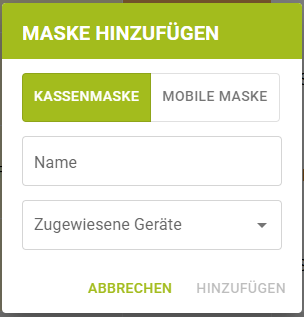
- Um eine neue Artikelmaske anzulegen, muss in der rechten Spalte den "+ NEU" Button geklickt werden.
- Anschließend wird entschieden, ob diese Artikelmaske für eine Kasse oder einen Orderman (= Mobile Maske) angelegt werden soll.
- Vergabe eines Namen für die Artikelmaske (jederzeit änderbar).
- An dieser Stelle kann gleich ein Gerät zugewiesen werden, ansonsten später unter "Artikelmasken Zuweisungen".
Artikelmaske Kassen Zuweisung:
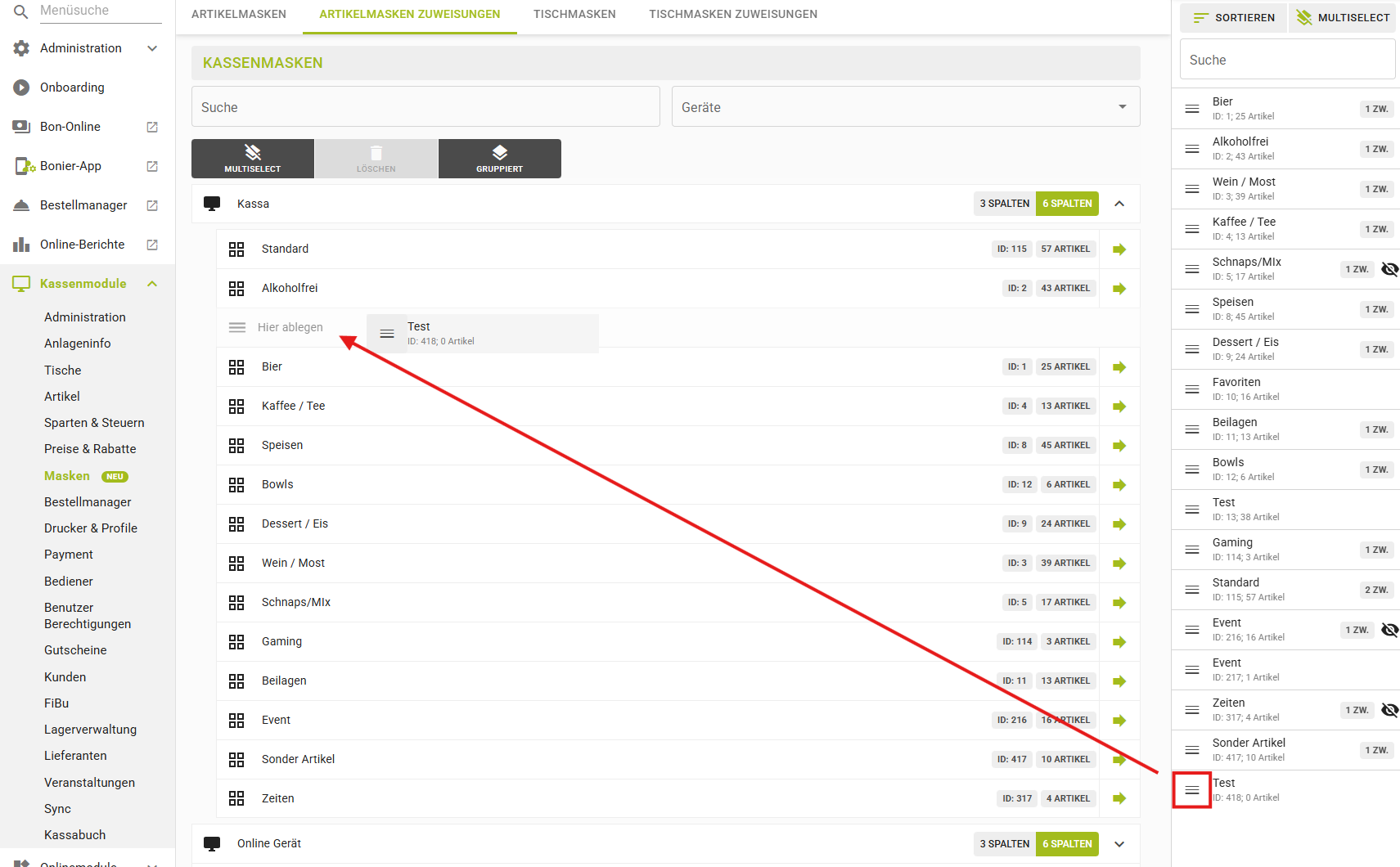
- Für die Zuweisung der Artikelmaske zu einem oder mehrerer Geräte, wechseln Sie in den Reiter "Artikelmasken-Zuweisung". Dort können Sie die Artikelmasken den jeweiligen Geräte zuweisen via Drag & Drop:
Artikelmaske Kassen Gruppierung:
- Mit der Gruppierungsfunktion kann für alle Geräte, oder einzelne Gerätegruppen gleichzeitig ein Maskenset zugewiesen werden. Mit "+Gruppe" kann ich eine Gruppe für bspw. alle Geräte anlegen (Gerät per Drag & Drop in die Gruppe ziehen) und dieser anschließend die gewünschten Artikelmasken per Drag & Drop zuweisen.
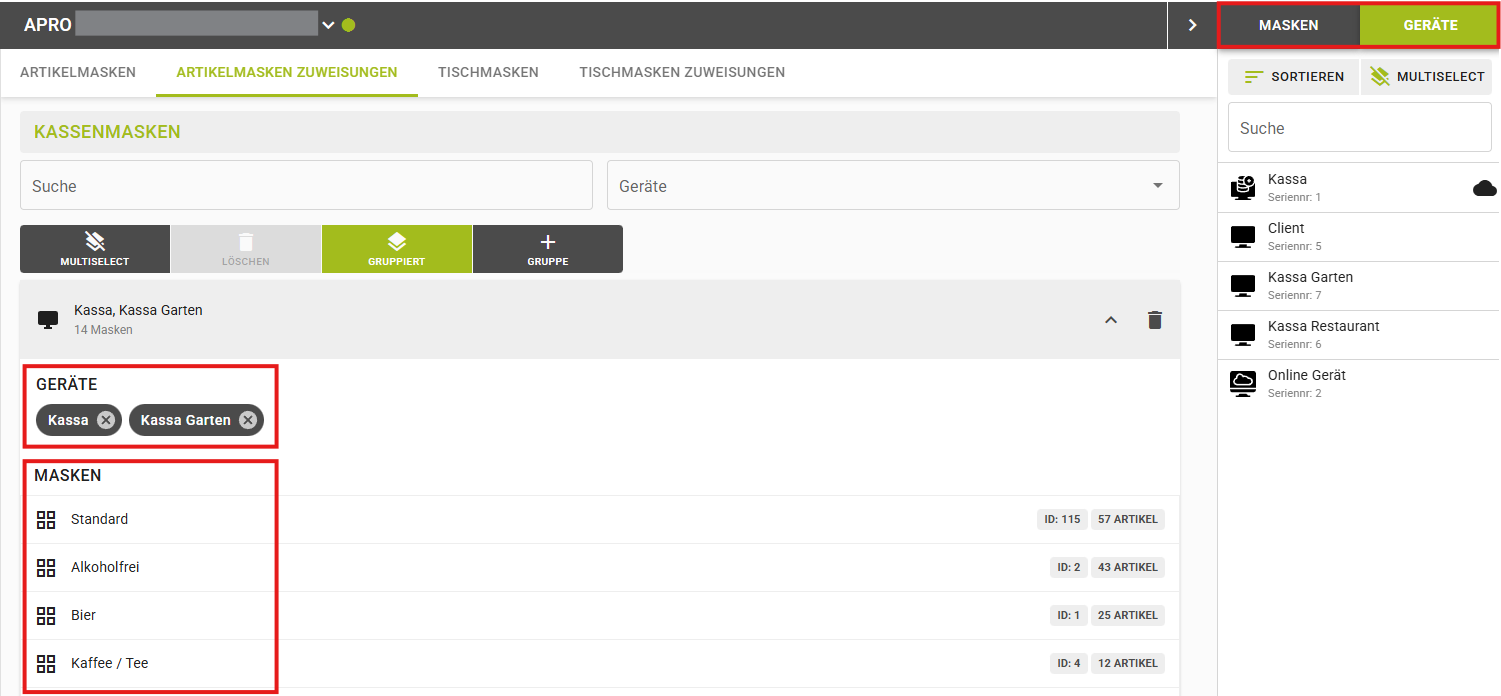
ACHTUNG: Wenn bereits Masken auf einem Gerät zugewiesen sind, werden diese mit der Gruppierungsfunktion überschrieben (Masken werden mit einem roten Rufzeichen markiert)
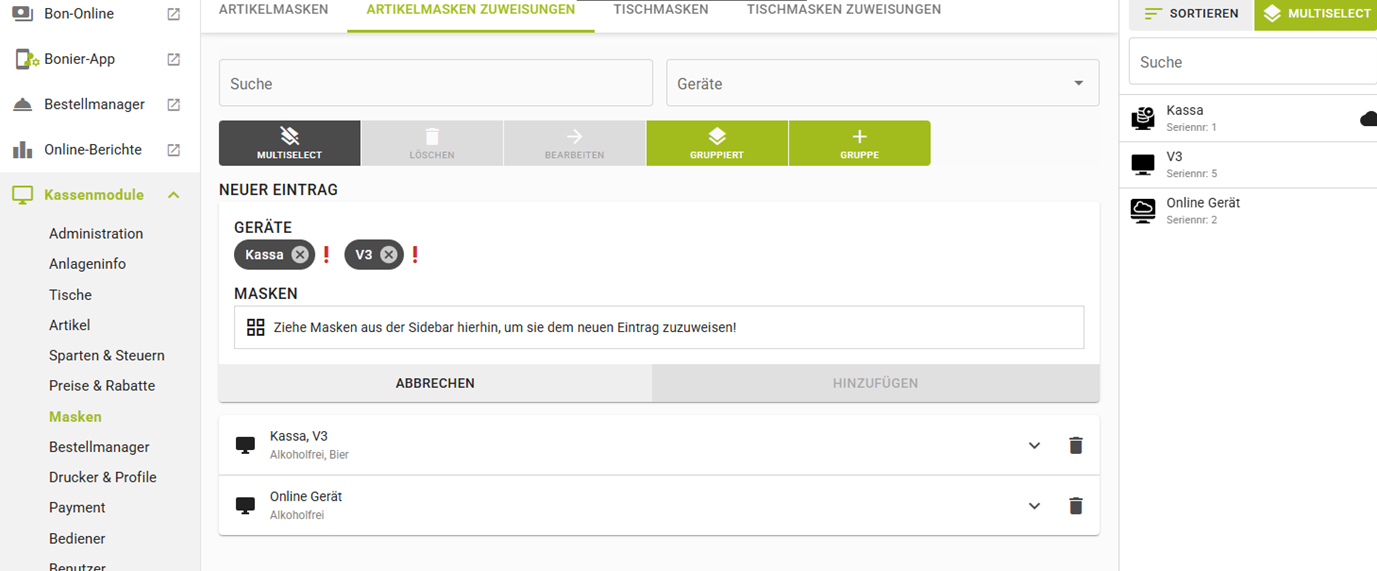
Artikelmasken - Kassen-Masken bearbeiten
- Für das Bearbeiten einer Artikelmaske wechseln Sie in den Reiter "Artikelmasken" hinein (Kassenmodule > Masken > Artikelmasken)
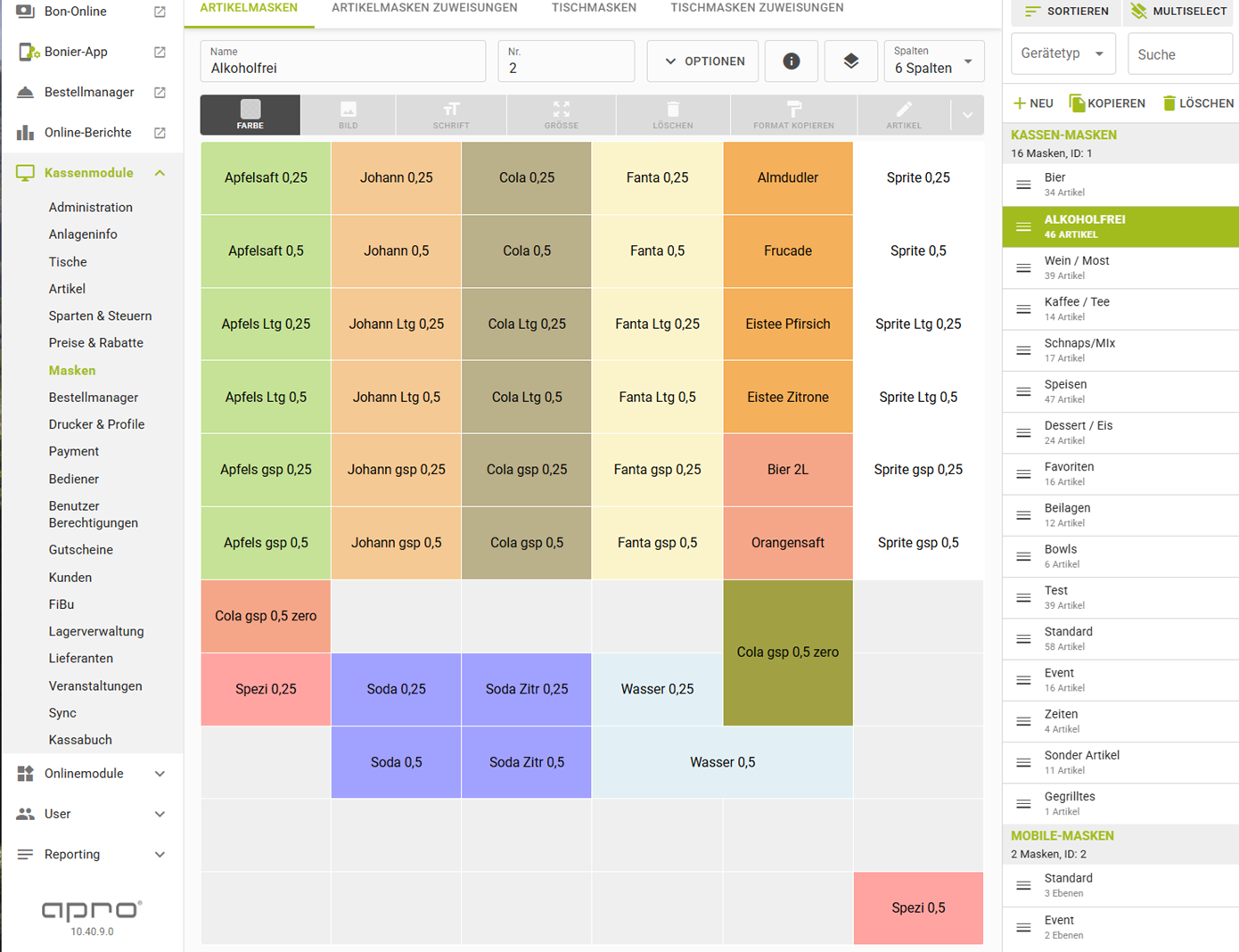
- Anschließend können per Drag & Drop die gewünschten Artikel von der rechten Spalte auf die Artikelmaske gezogen werden.
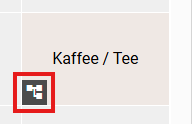
- Wird eine Maske mittels Drag & Drop auf eine Maske gezogen, so wird ein Link zur anderen Maske eingefügt, der mit einem Symbol links gekennzeichnet ist. Klickt man direkt auf das Symbol, gelangt man auf die Maske. Klickt man neben das Symbol in die Kachel, kann man das Aussehen verändern.
- Die Artikel in der Maske können individuell - Schrift, Anordnung, Farbe und Größe - gestaltet werden.
Folgende Funktionen in der Artikelmaske stehen Ihnen zur Verfügung:
| Funktion | Beschreibung |
| Zeigt ihnen sofort wichtige Details zum Artikel an, der einer Artikelmaske zugewiesen ist, wie z.B. Preis oder Druckprofil |
| Mit dem "Multiselect"-Button ist es möglich mehrere Artikel in der Artikelmaske gleichzeitig auszuwählen. |
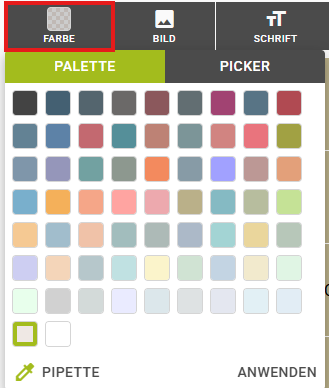
| Farbauswahl für den gewünschten Artikel. Im Farbmenü unter "Palette" kann eine Farbe ausgewählt werden. Mit der Pipette kann die Farbe eines Artikelfeldes übernommen werden. Unter "Picker" kann ein Farbcode eingegeben werden. |
| Möglichkeit zum Hinterlegen eines Artikelbildes, falls dieses nicht bereits selbst im Artikel hinterlegt ist. Beim Einfügen eines Bildes gibt es mehrere Optionen:
|
 | Auswahl der Schriftgröße und auch der Schriftfarbe - wichtigere Artikel können so hervorgehoben werden. |
| Größenanpassung des Artikels in der Artikelmaske. |
| |
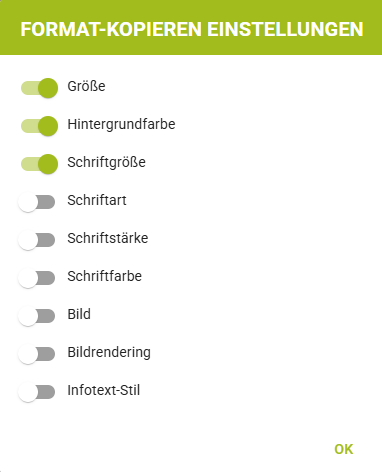
| Mit Format kopieren, können Formatierungseinstellungen von einem Maskeneintrag kopiert werden. Zusätzlich kann hier entschieden werden, welche Einstellungen das genau sind.
|
oder
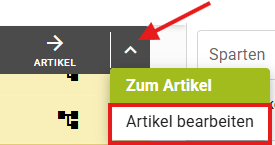
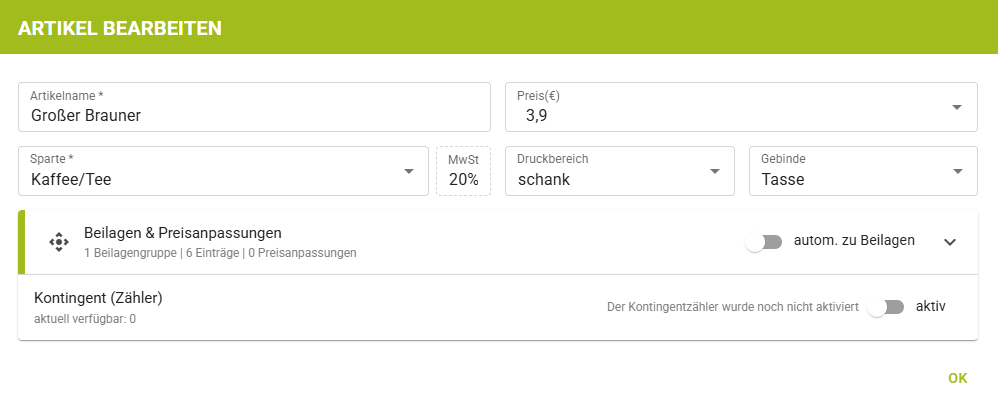
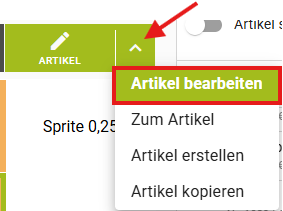
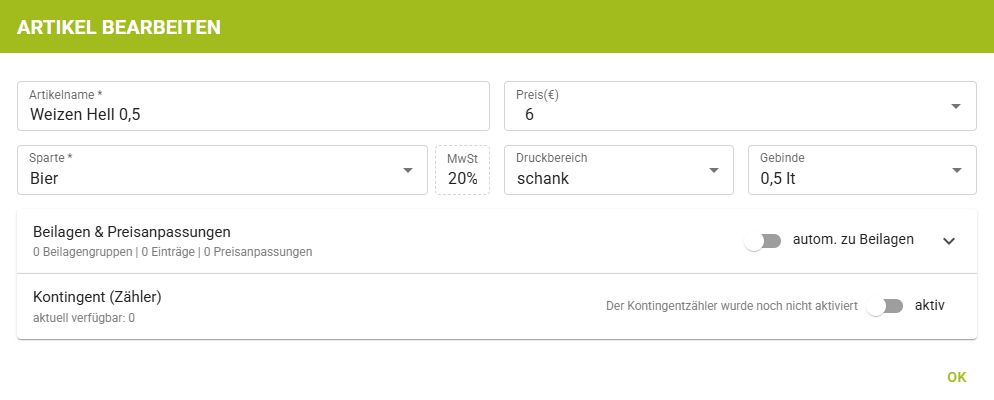
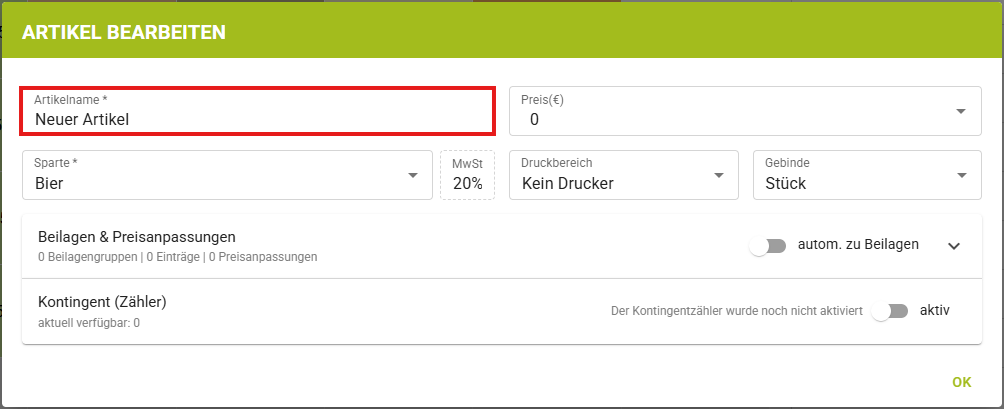
| Mit Klick auf den Bleistift "Artikel" oder Klick auf den Pfeil + "Artikel bearbeiten" öffnet sich ein Pop-Up Fenster, in dem alle verfügbaren Artikeleinstellungen geändert werden können.
|
wird zu:
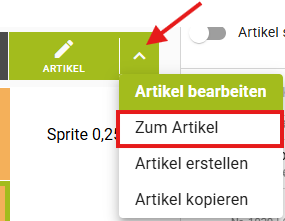
| Mit Klick auf den Pfeil + "Zum Artikel" ändert sich der Button in einen "→ Artikel" Button. Mit Klick auf diesen Button wird ein neuer Tab geöffnet und in die Artikelmaske des selektierten Artikels gewechselt. |
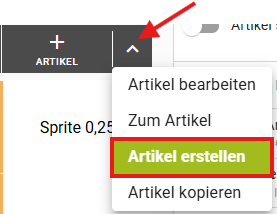
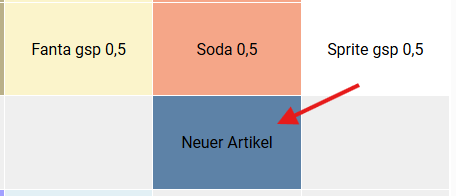
| Mit Klick auf den Pfeil + "Artikel erstellen" ändert sich der Button in einen "+ Artikel" Button. Klicken Sie daraufhin auf eine freie Stelle in der Maske, um den neuen Artikel dort zu erstellen.
|
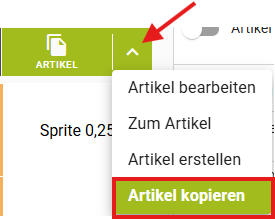
| Mit Klick auf den Pfeil + "Artikel kopieren" ändert sich der Button in einen Kopiermodus-Button. Es wird eine Kopie des selektierten Artikels erstellt und man kann diese Kopie sofort bearbeiten. |







Sie können zusätzlich folgende Funktionen auf der Artikelmaske steuern (hierfür auf "Optionen" klicken):
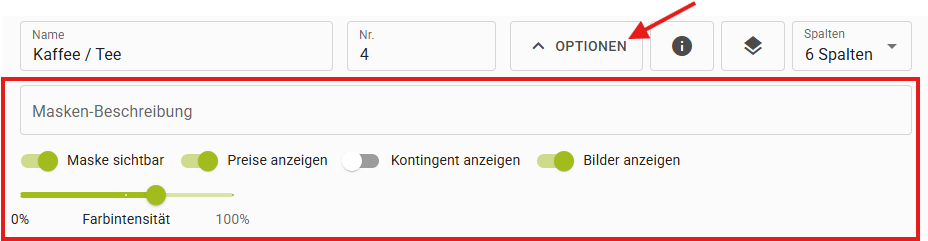
Funktion | Beschreibung |
| Spalten | Anzahl der Spalten in der Artikelmaske. Dieses Feld dient nur zur Anzeige und wird nicht verspeichert. Die Spaltenanzahl wird pro Gerät in der Geräteadministration eingestellt. |
Masken-Beschreibung | Interne Beschreibung dieser Maske - wird nicht auf der Kasse angezeigt. Anm: hätt ich zumindest nirgends gesehen. |
Maske sichtbar | Gibt an, ob die Artikelmaske auf dem entsprechenden Gerät angezeigt wird. |
| Preise anzeigen | Anzeige der Preise der Artikel am jeweiligen Gerät (jeweils rechts unten auf der Kachel) |
| Kontingent anzeigen | Wenn ein Kontingent im Artikel hinterlegt ist, wird dieses in der Artikelmaske angezeigt. (jeweils links oben auf der Kachel) |
Bilder anzeigen | Hier können mit einem Klick die Bilder auf den Artikeln ausgeblendet werden. Anm: Bilder nicht anzeigen funktioniert aber nicht!? |
Farbintensität | Hier kann die Farbintensität der Kacheln eingestellt werden. |
Artikelmasken - Mobile Masken:
Bei den mobilen Masken besteht die Möglichkeit zwischen zwei Ansichten zu wählen:
| Kachelansicht |
|
| Listenansicht |
|
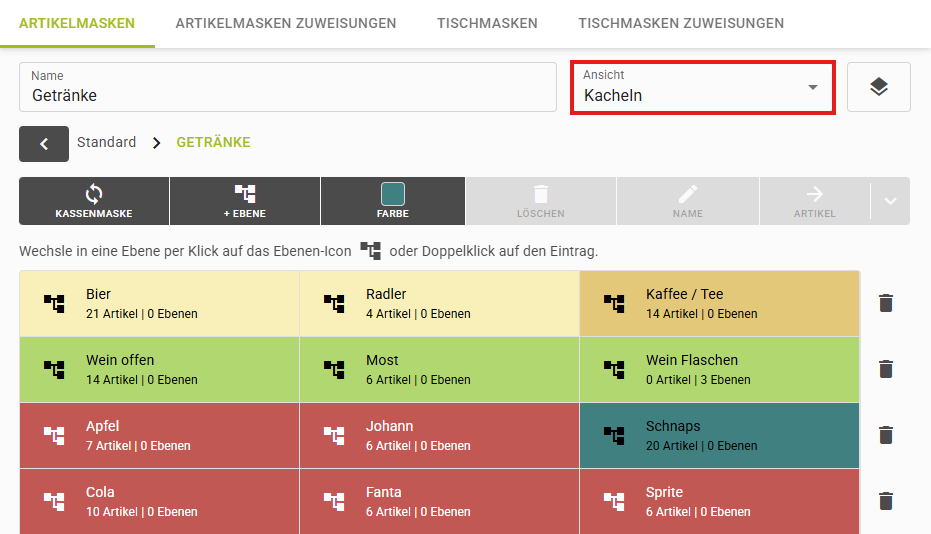
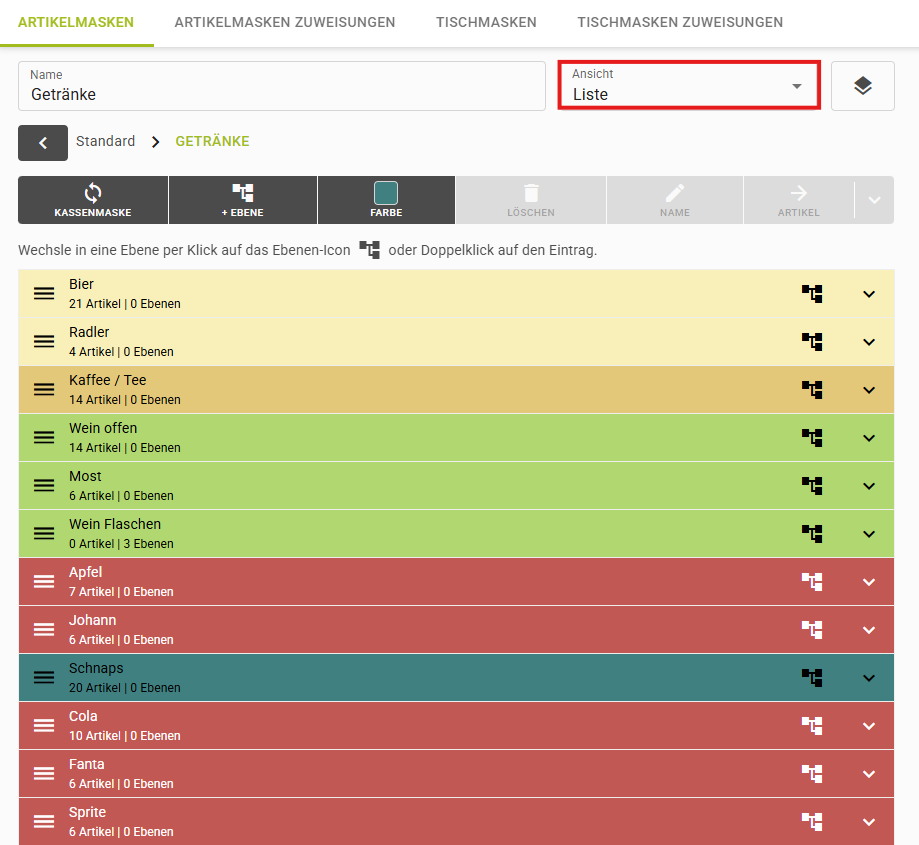
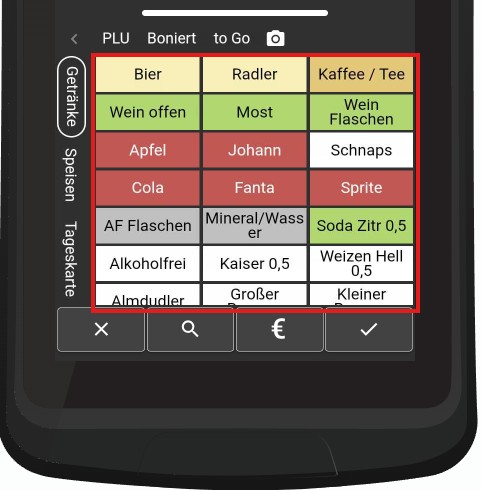
Je nach gewählter Auswahl wird diese auch auf dem Endgerät entsprechend dargestellt!
Ebenen:
In der Orderman-Artikelmaske können die Artikel in verschachtelten Ebenen angelegt werden. Eine Ebene kann individuell benannt werden und kann weitere Ebenen und/oder einzelne Artikel enthalten.
Um in die jeweils nächste Ebene zu gelangen, muss ein Doppelklick auf den Eintrag ausgeführt oder auf des Ebene-Symbol  geklickt werden.
Ev. hier Screenshot einbauen, wie das mit den Ebenen dann am Orderman aussieht - zum besseren Verständnis?
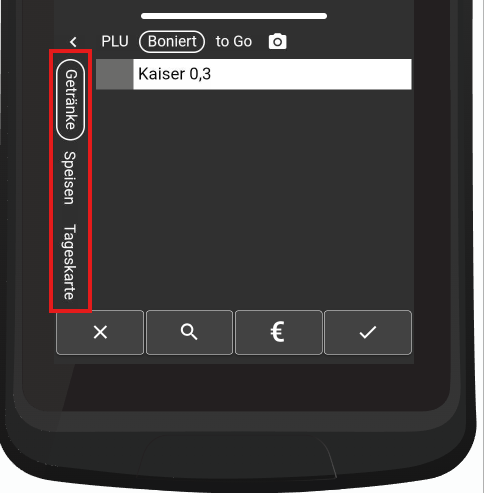
Die oberste Ebene in myApro ist das seitliche Schnellauswahl-Menü beim Orderman auf der linken Seite. Erst nach Klick auf z.B. Getränke oder Speisen kommt man in die gewählte Kacheln oder Listenansicht der einzelnen Masken.
|
|
Folgende Einstellungen sind bei den Masken möglich:
 | Wahlmöglichkeit, ob eine bestehende Kassenmaske in die Mobile Maske 1:1 übernommen wird. ACHTUNG: Artikel werden automatisch übernommen, sollte auf der Artikelmaske ein Eintrag verändert werden! |
| Fügt eine weitere Artikelebene in der Maske hinzu. |
 | Farbauswahl für den gewünschten Artikel. Im Farbmenü besteht die Möglichkeit über die "Pipetten"-Funktion die Farbe eines Artikelfeldes zu übernehmen oder eine bestehende Farbe aus der Palette zu wählen. |
 | Ausgewählte Ebenen oder Artikel können mit diesem Button gelöscht werden. |
 | Definiert den Namen der Artikelebene (einzelne Artikel können hier nicht umbenannt werden). |
| Mit Klick auf diesen Button wird in die Artikelmaske des selektierten Artikels gewechselt. |
| Mit Artikel bearbeiten öffnet sich ein Pop-Up Fenster, in dem alle verfügbaren Artikeleinstellungen geändert werden können.
|
Anm.: Artikel kopieren gibt es hier nicht (mehr). |