Artikel
Mit den Buttons "NEU", "KOPIEREN" und "LÖSCHEN" kann ein neuer Artikel erstellt oder ein bestehender Artikel kopiert oder gelöscht werden.

Zum Bearbeiten eines Artikels, wählt man diesen rechts in der Liste aus. Man kann auch das Suchfeld benutzen, um Artikel schneller zu finden:
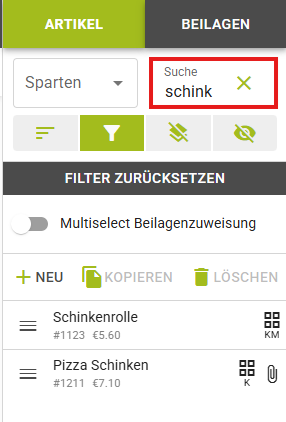
Änderungen werden automatisch gespeichert. Es ist kein zusätzlicher Klick auf einen Speichern-Button erforderlich.
Im unteren Bereich sind die Masken aufgelistet, denen dieser Artikel zugewiesen ist. Mit einem Klick auf eine Maske wird man zum Bearbeiten dieser Maske weitergeleitet.
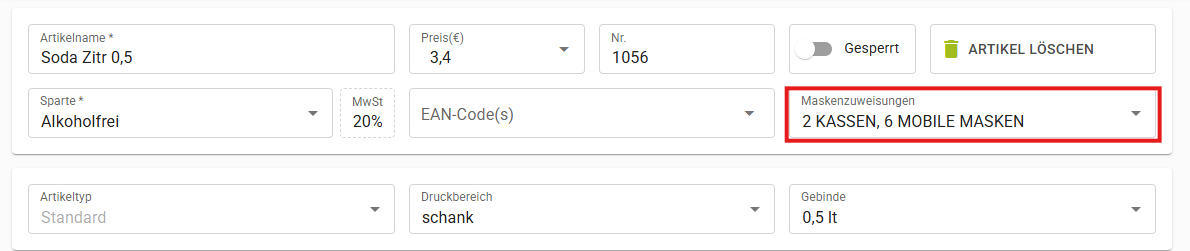
Im oberen Bereich sieht man unter Maskenzuweisungen, welchen Masken der geöffnete Artikel zugeordnet ist.
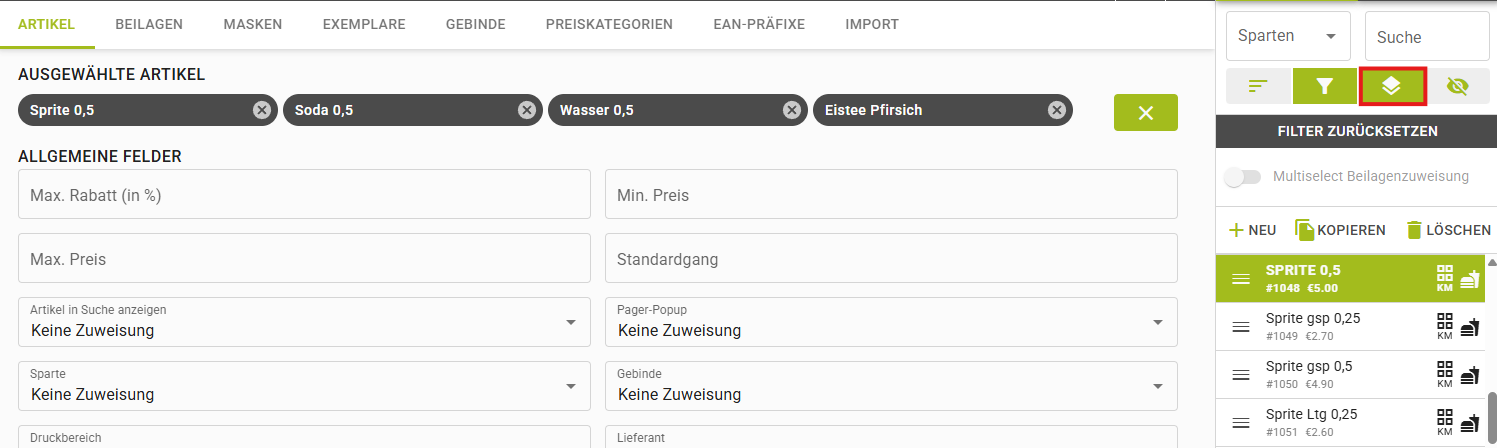
Mit dem rot markierten Button kann der Multiselect aktiviert/deaktiviert werden.
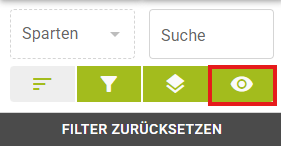
Mit dem "Auge" Button können die Sparten der jeweiligen Artikel angezeigt werden, wenn mehrere Artikel ausgewählt sind.
Erklärung der Icons bei einem Artikeleintrag:
| Icon | Erklärung |
| Der Artikel ist einer Artikelmaske zugewiesen. Die Artikelmaske wird im unteren Bereich der Artikelansicht angezeigt. Der Zusatz "M" unter dem Icon zeigt, dass der Artikel einer Mobilen Maske (z.B. Orderman) zugewiesen wurde. Ein "K" weist auf die Zuweisung zu einer Kassenmaske hin. |
| Dem Artikel sind ein oder mehrere Strichcodes (EAN-Codes) zugewiesen. |
 | Dem Artikel sind eine oder mehrere Beilagen zugewiesen. |
| Dem Artikel ist eine fixe Beilage zugewiesen. Diese wird automatisch mitboniert, sollte der Artikel boniert werden. |
| Dem Artikel ist ein Beilagen-Exemplar zugewiesen. Exemplare sind nur einmal verfügbare Artikel. Die Funktion wird vermehrt in Steakhäusern mit vorgeschnittenen Steakgrößen genutzt. |
 | Dem Artikel sind mehrere Beilagen gleichzeitig zugewiesen. |


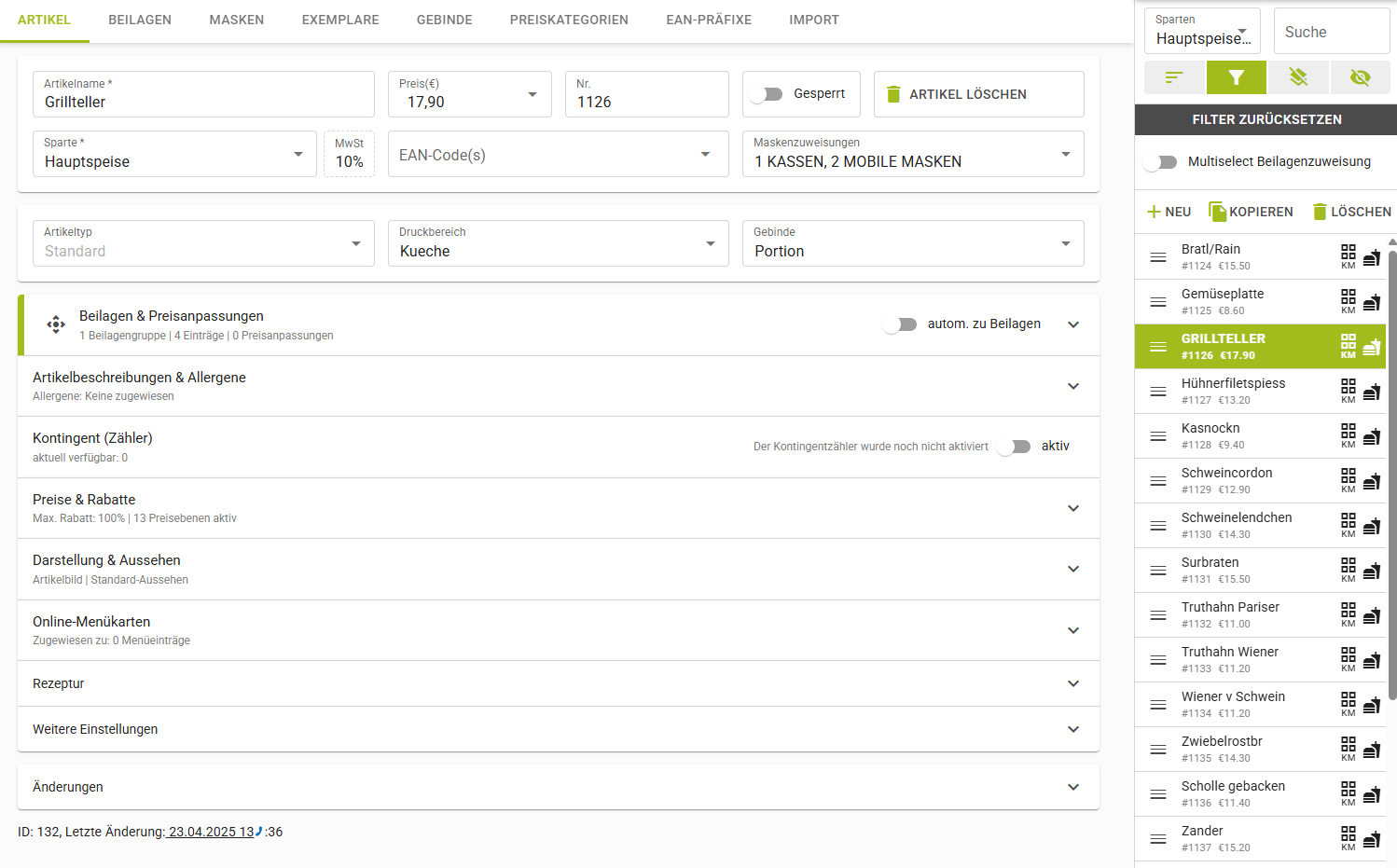
Folgende Einstellungen können angepasst werden:
Hauptbereich:
| Artikelname | Bezeichnung des Artikel (Anzeigename) |
| Preis | Standardpreis (Preis1) |
| Nr. | Artikelnummer - wird beim Erstellen automatisch vergeben, wenn nicht manuell eingegeben. |
| gesperrt | Bonieren des Artikels sperren z.B. wenn das Gericht aus ist. Wird noch mit grauer Schrift in der Artikelmaske angezeigt, aber es kommt eine Meldung, dass der Artikel gesperrt ist. |
Artikel löschen | Mit Klick auf diesen Button wird der Artikel gelöscht. |
| Sparte | Artikel einer Sparte zuweisen. MwSt. wird über die Sparte eingestellt. |
| MwSt. | Hier wird die in der Sparte zugewiesene MwSt. angezeigt. |
| EAN Code | Bei Verwendung eines Barcodescanners zum Bonieren von Artikeln, muss der EAN-Code hier eingetragen werden. |
| Maskenzuweisung | Hier öffnet sich ein zusätzliches Fenster, in dem sich die Maskenzuweisung ändern bzw. ergänzen lässt.
|
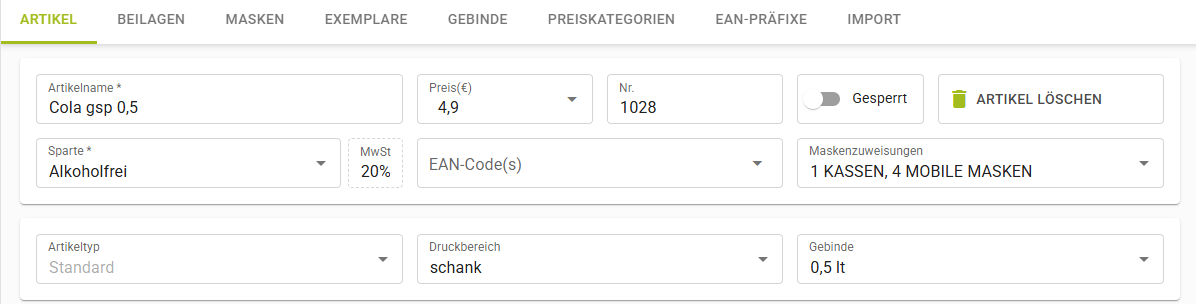
| Artikeltyp | Definiert, ob der Artikel ein Standardartikel, ein Fertigungsartikel, eine Beilage, usw. ist. Je nach Artikeltyp verändern sich die anzuwendenden Parameter des Artikels (Bei Waageartikel kann bspw. in den weiteren Einstellungen der TARA Wert hinterlegt werden) |
| Welches Druckprofil/Drucker für diesen Artikel verwendet werden soll. - Drucker & Profile verlinken? | |
| Gebinde | Gebindeform - nur relevant bei aktiver Lagerverwaltung |

Beilagen & Preisanpassungen:
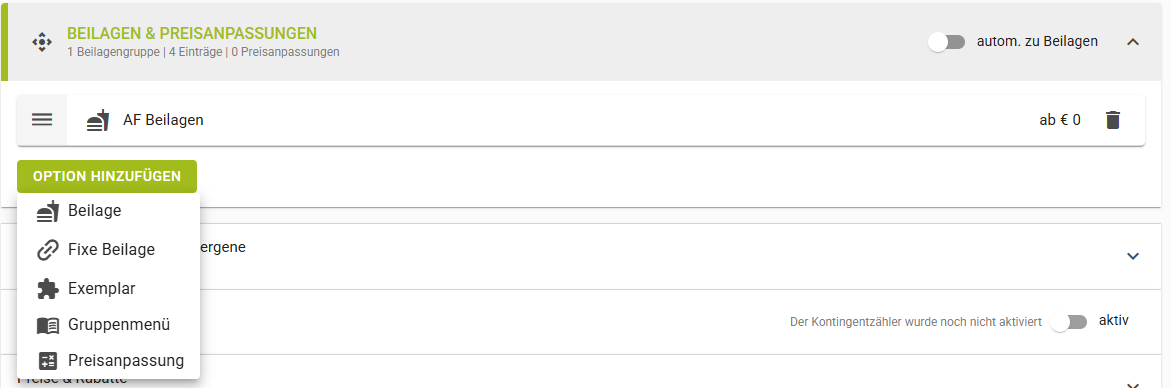
| autom. zu Beilagen | Beim Bonieren des Artikels kommt man automatisch in die Beilagenabfrage aller vorhandenen Beilagen |
Option hinzufügen | Weiters können hier dem Artikel Beilagen, fixe Beilagen, Exemplare, Gruppenmenüs und Preisanpassungen zugewiesen werden über den "Option hinzufügen" Button. |
Siehe Anleitung Beilagen Link setzen
Artikelbeschreibung und Allergene:
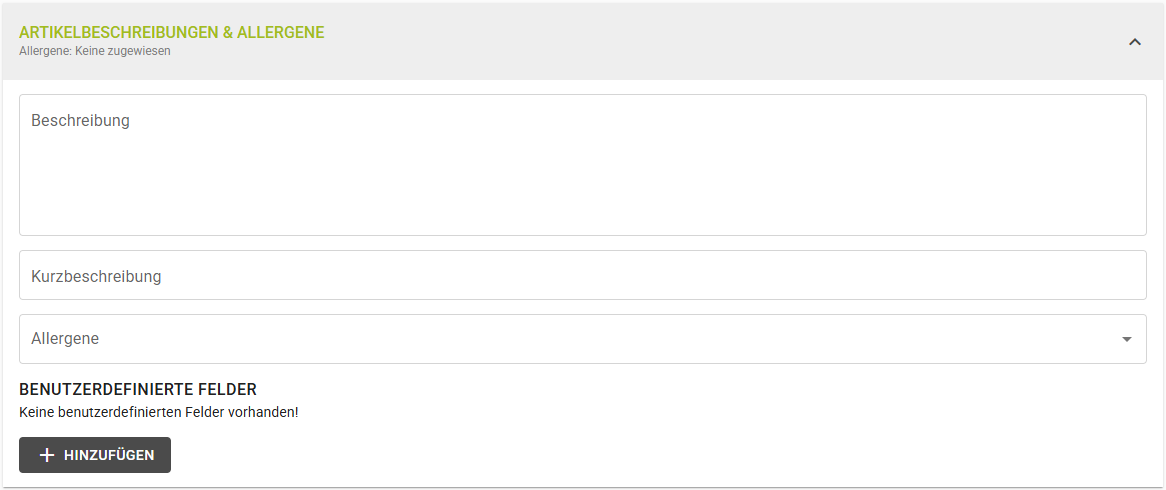
| Beschreibung | Das Beschreibungsfeld kann z.B. für Weinbegleitungen oder Cocktailrezepturen verwendet werden. Schreiben Sie hier das Cocktailrezept hinein, können Sie diese an der Kasse mittels der Longpressfunktion auf einen Artikel visualisieren. |
| Kurzbeschreibung | Kurze Beschreibung des Artikels |
| Allergene | Allergene des Artikels definieren |
Zusätzlich können in diesem Bereich benutzerdefinierte Felder angelegt werden.
Der Feldname kann auf Wunsch für alle Artikel übernommen werden (WIE?). Der Wert des Feldes kann für jeden Artikel individuell gewählt werden.
Kontingent und Zähler:
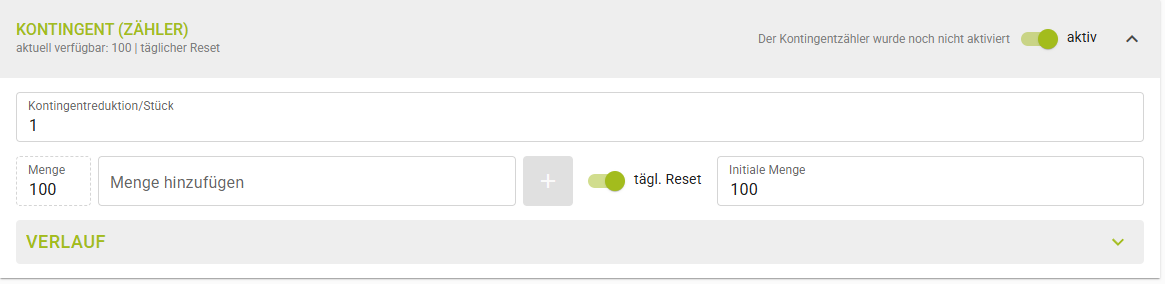
| Kontingentzähler aktiv | ACHTUNG: wenn das Kontingent erschöpft ist, kann der Artikel nicht mehr boniert werden! |
| Kontingentreduktion | Definiert, um wie viele Stück je Bonierung die verfügbare Menge reduziert wird. |
| Menge | Definieren Sie, wie viele Stück des Artikels Sie aktuell zur Verfügung haben. |
| tägl. Reset | Definiert, ob der Zähler jeden Tag automatisch zurückgestellt wird. |
| Initiale Menge | Gibt die Menge an, die beim täglichen Reset übernommen wird (Startmenge) |
Es ist möglich, die verfügbare Menge zu einem beliebigen Zeitpunkt zu erhöhen, auch über die Kassenoberfläche (Subfunktion Longpress in BON).
Preise und Rabatte:
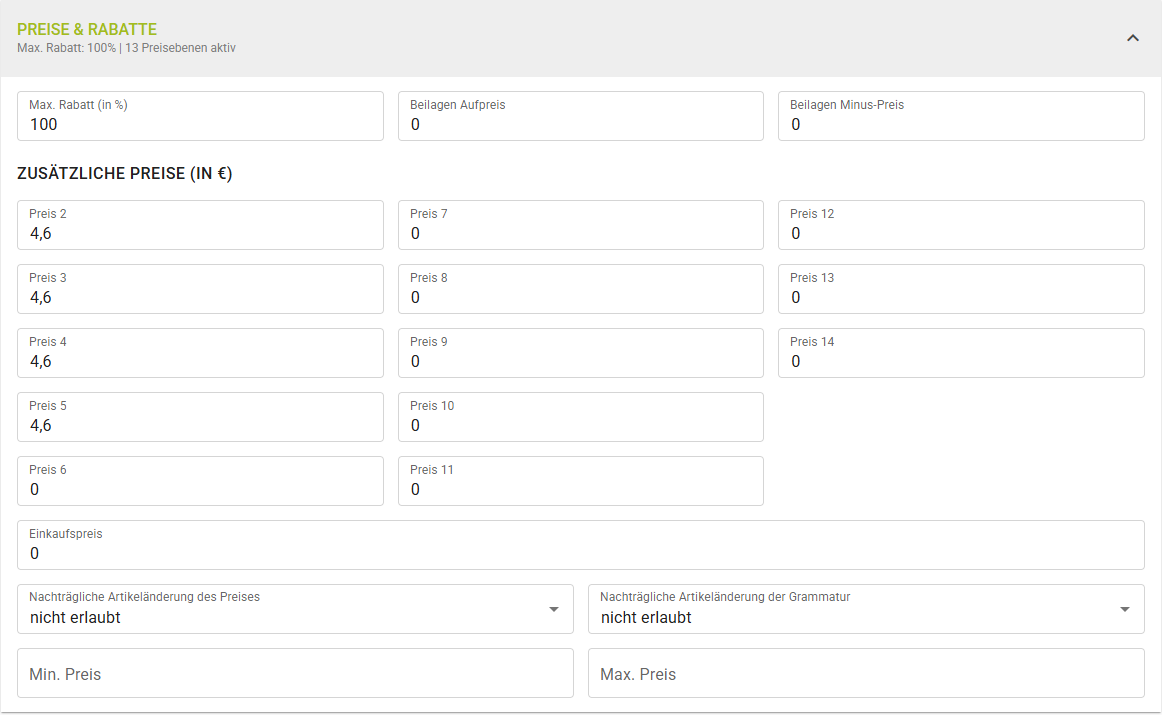
| Max. Rabatt | Max. möglicher Rabatt, der auf den Preis möglich ist. |
Beilagen Aufpreis | Aufpreis, der je bonierter Beilage berechnet wird. |
| Beilage Minus-Preis | Preisabzug, wenn eine Beilage abgewählt wird. |
| Zusätzliche Preise | Zusätzliche Preisebenen (2 - 14) hinzufügen: Preisänderung des Hauptartikels wenn dieser Artikel als Beilage dazu bzw. ohne hinzugefügt wird. Bei der Neuanlage eines Artikels wird der Artikelpreis für alle zusätzlichen Preiskategorien übernommen |
| Einkaufspreis | Einkaufspreis des Artikels als Information. |
| Nachträgliche Artikeländerung des Preises | Diese Einstellung legt fest, ob eine Preisänderung nach der Bonierung erlaubt oder erforderlich ist. |
Nachträgliche Artikeländerung der Grammatur | Diese Einstellung legt fest, ob eine Grammaturänderung nach der Bonierung erlaubt oder erforderlich ist. |
Min. Preis / Max. Preis | Definiert den Bereich, in welchem der Preis liegen muss. |
Löschen? Bonieren-Punkt gibt es im Artikel nicht mehr:
Standardmäßig wird bei Beilagenbuchungen immer Preis 1 als Beilagenpreis verwendet. Wenn der Parameter "Bonieren - bei Beilagen Artikel-Preisebenen verwenden" aktiviert ist, dann wird die gleiche Preisebene bei der Beilage verwendet, die auch beim Artikelverwendet wird.

Darstellung und Aussehen:
|
|
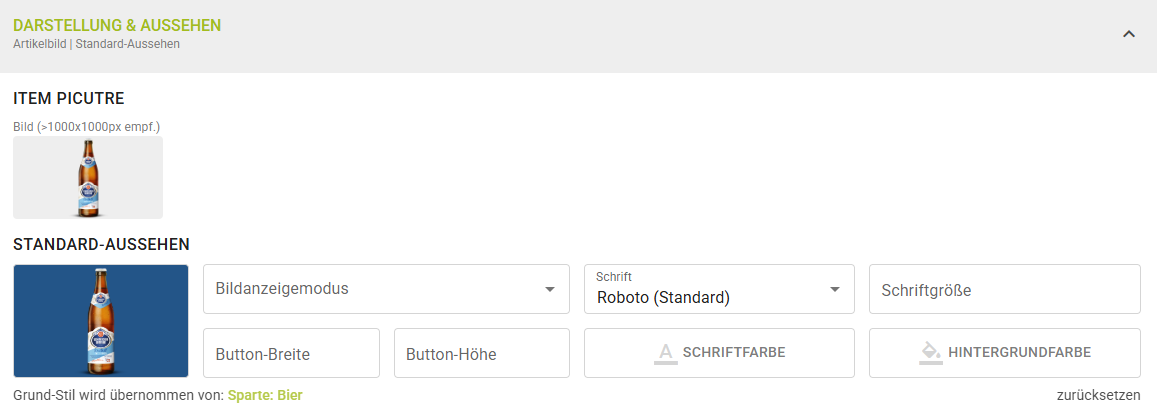
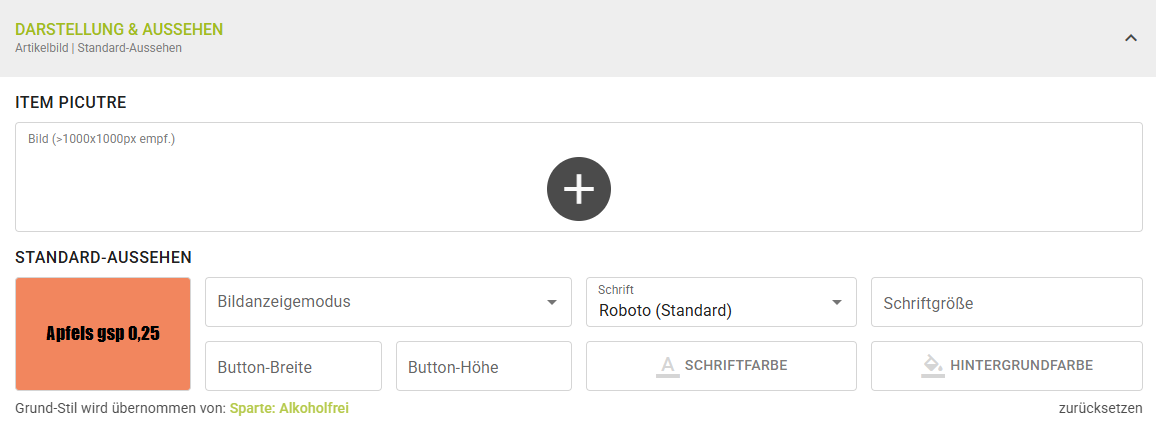
Hier kann ein eventuell vorhandenes Artikelbild eingefügt werden oder das Aussehen auf der Artikelmaske festgelegt werden (wenn der Artikel neu auf einer Maske eingefügt wird). Standardmäßig werden die Einstellungen der Sparten übernommen.
Online-Menükarten:
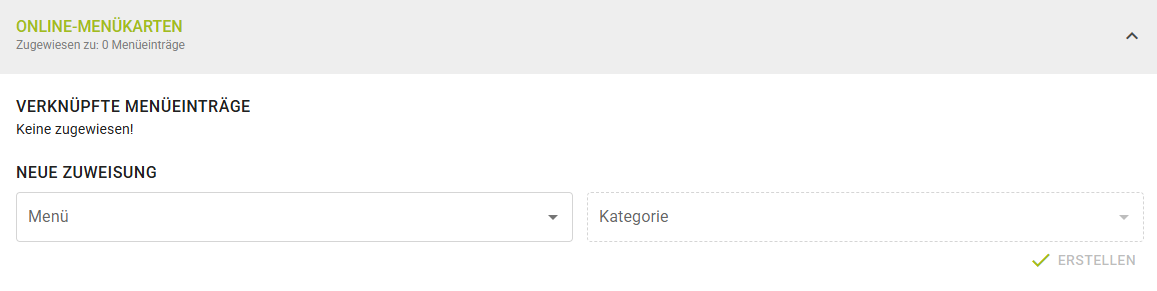
Hier kann der Artikel einer Online-Menükarte zugewiesen werden, falls das Onlinemodul Menükarten eingerichtet ist.
Rezeptur:
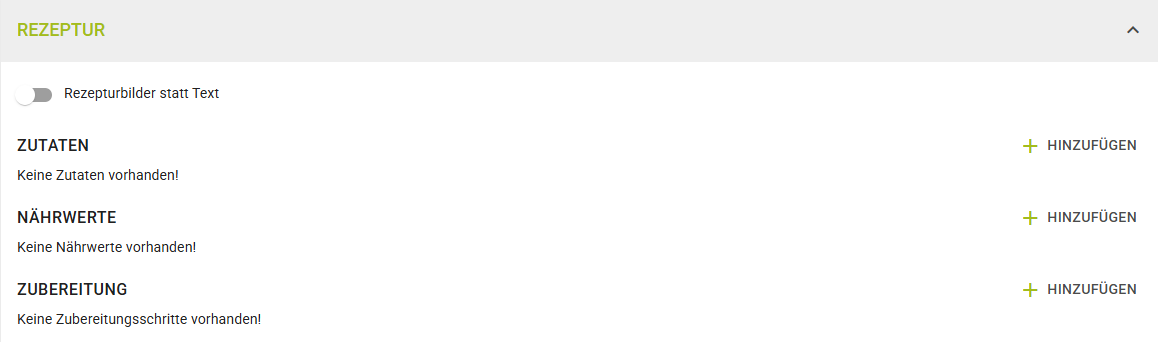
Die Angaben im Bereich Rezeptur können über eine Subfunktion (Longpress) in BON in der Artikelliste angezeigt werden.
Weitere Einstellungen:
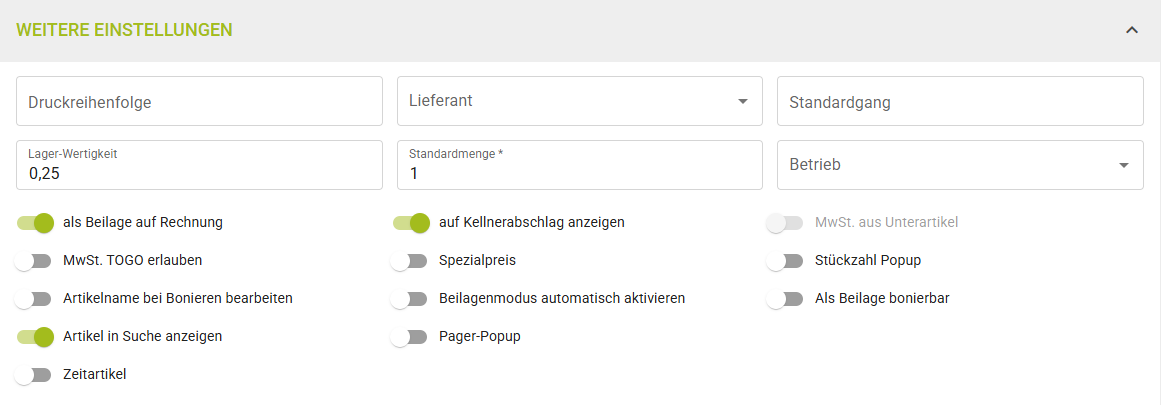
| Druckreihenfolge | Definiert, an welcher Stelle des Bestellbons der Artikel stehen soll. ACHTUNG: Übersteuert die standardmäßige Druckreihenfolge. Nur für Betriebe mit hohem Automatisierungsgrad empfehlenswert. |
| Lieferant | definieren Sie den Lieferant, der den Artikel produziert/liefert. Verwendung der Funktion ist aktuell auf Regional- und Hofläden beschränkt. |
| Standardgang | Gibt an in welchem Standardgang der Artikel boniert wird. |
| Lager-Wertigkeit | Gibt die Lagerwertigkeit an, die der Artikel hat. |
Standardmenge | Gibt die Standardmenge des Artikels an. |
Betrieb | Hier kann der Artikel auf einen bestimmten Betrieb eingeschränkt werden. |
| als Beilage auf Rechnung | Wird dieser Artikel als Beilage boniert, wird er auf der Rechnung angedruckt |
| auf Kellnerabschlag anzeigen | Zeigt den Artikel auf dem Kellnerabschlag an. Dies kann deaktiviert werden, z.B. bei 0-Preis Artikeln, da diese keine Relevanz für den Kellnerabschlag haben. |
| MwSt. aus Unterartikel | MwSt. aus den Beilagenartikel mit deren hinterlegter MwSt. berechnen. z.B. für Essen + Getränke Kombiartikel |
| MwSt. TOGO erlauben | Definiert, ob auf dem Artikel der reduzierte To-Go Steuersatz angewendet werden darf. Nur für Betriebe in Deutschland relevant! |
| Spezialpreis | Beim Bonieren des Artikels kommt automatisch das Popup zur manuellen Preiseingabe |
| Negativer Spezialpreis | Diese Option wird erst sichtbar, wenn Spezialpreis gewählt wurde. Beim Bonieren eines Artikels, bei dem diese Option aktiv ist, wird der Preis (Preis1) als negativer Preis boniert. ACHTUNG: Der Preis muss größer null sein, damit diese Funktion fehlerfrei durchgeführt werden kann. |
Stückzahl Popup | ?? |
| Artikelname bei Bonieren bearbeiten | Beim Bonieren des Artikel erscheint bei aktivierter Funktion ein Popup-Fenster um den Artikelname zu ändern. |
| Beilagenmodus automatisch aktivieren | Aktiviert den Beilagenmodus direkt nach Bonierung des Artikels. |
| Als Beilage bonierbar | Trifft die Auswahl, was im Beilagenmodus gewählt werden kann. |
| Artikel in Suche anzeigen | Ist diese Option ausgeschaltet, wird der Artikel über die Suchfunktion in BON nicht mehr gefunden. |
Pager-Popup | Ist eine Schnittstelle zum Pager eingerichtet, kann man hier auf Artikelebene einstellen, dass eine Benachrichtigung an den Pager geschickt wird, sobald der Artikel boniert wurde!? |
| Zeitartikel | Kann für Bowling, Billard, usw. verwendet werden. Bei der Bonierung wird eine Startzeit gesetzt und beim Abrechnen eine Endzeit. Liegt die Zeitdauer unter der Mindestdauer, wird die Mindestdauer in Rechnung gestellt. Als Preis wird der Preis der Zeiteinheit angegeben. 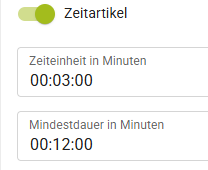 Ein Beispiel: 3 Minuten kosten € 2,50--> 6 Minuten somit € 5,00 usw. Wird kürzer als 10 Minuten gespielt, werden aber mind. 10 Minuten in Rechnung gestellt (=Mindestdauer). Für den Zeitartikel sind folgende Berechtigungen wichtig:
|
