Submenü / Longpress
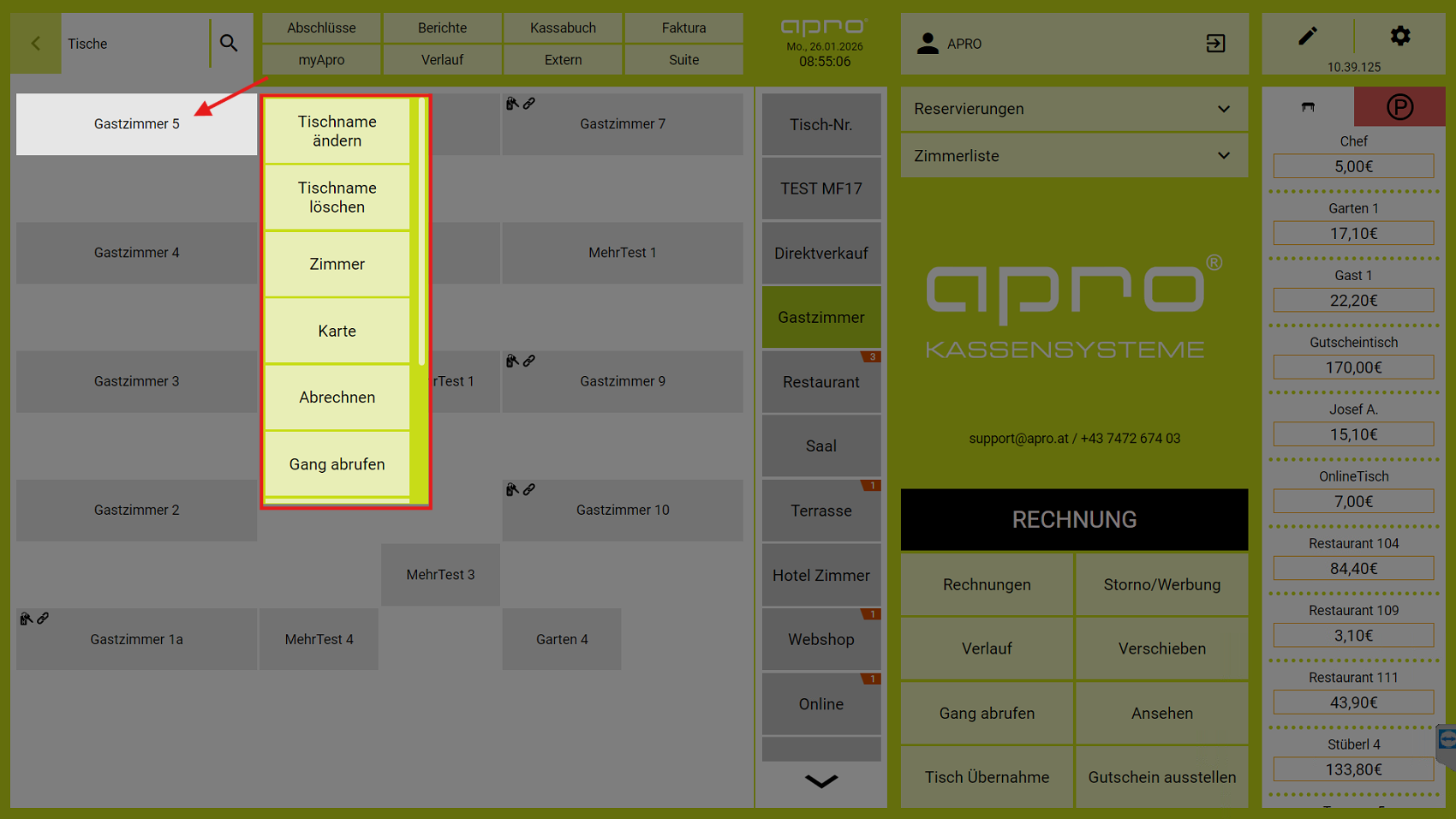
Longpress auf einen Tisch auf der Tischmaske:
Klicken Sie lange auf einen Tisch (Longpress), dann öffnet sich ein Submenü, in dem wichtige Informationen zum Tisch zu sehen sind oder schnelle Aktionen, welche direkt auf diesem Tisch ausgelöst werden können:
Longpress auf einen Artikel auf der Boniermaske:
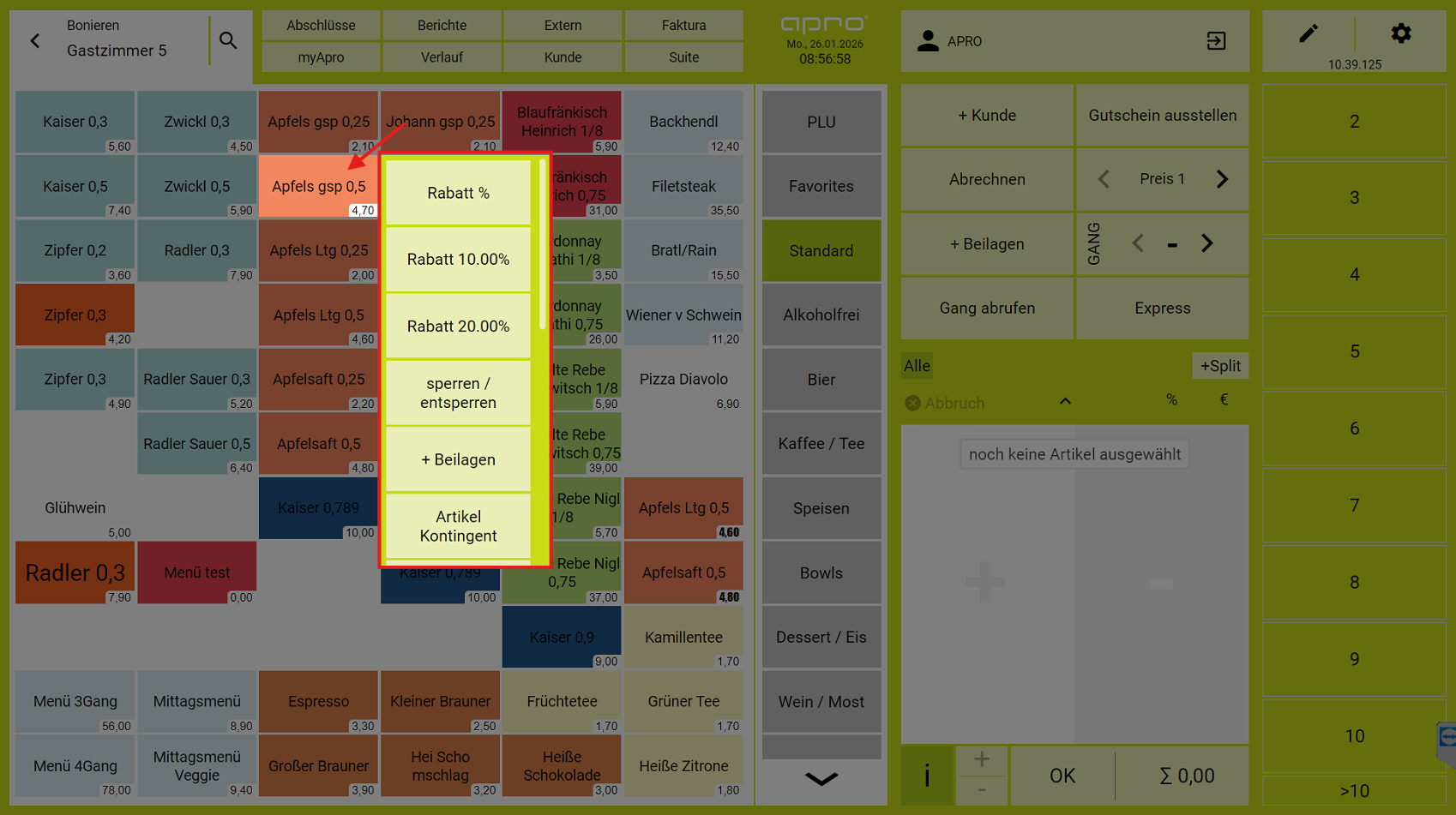
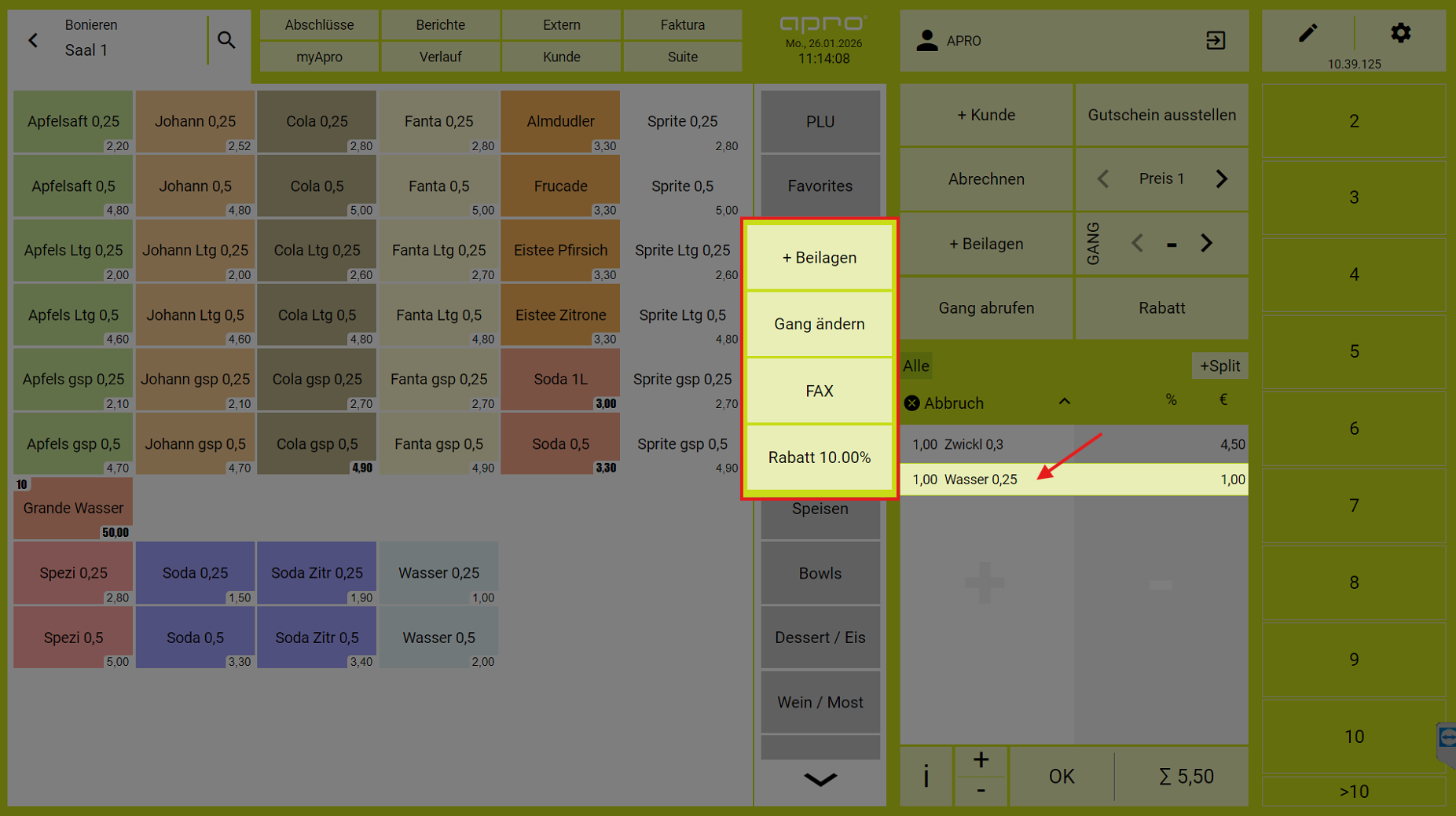
Wenn Sie lange auf einen Artikel (Longpress) klicken, öffnet sich ebenfalls ein Sübmenü- sofern bereits Funktionen hinterlegt wurden. Hier kann z.B. ein Artikel mit Beilagen boniert werden, ein Artikel gesperrt/entsperrt oder Anmerkungen zum Artikel hinzugefügt werden.
Longpress auf einen Artikel in der Artikelliste auf der Boniermaske:
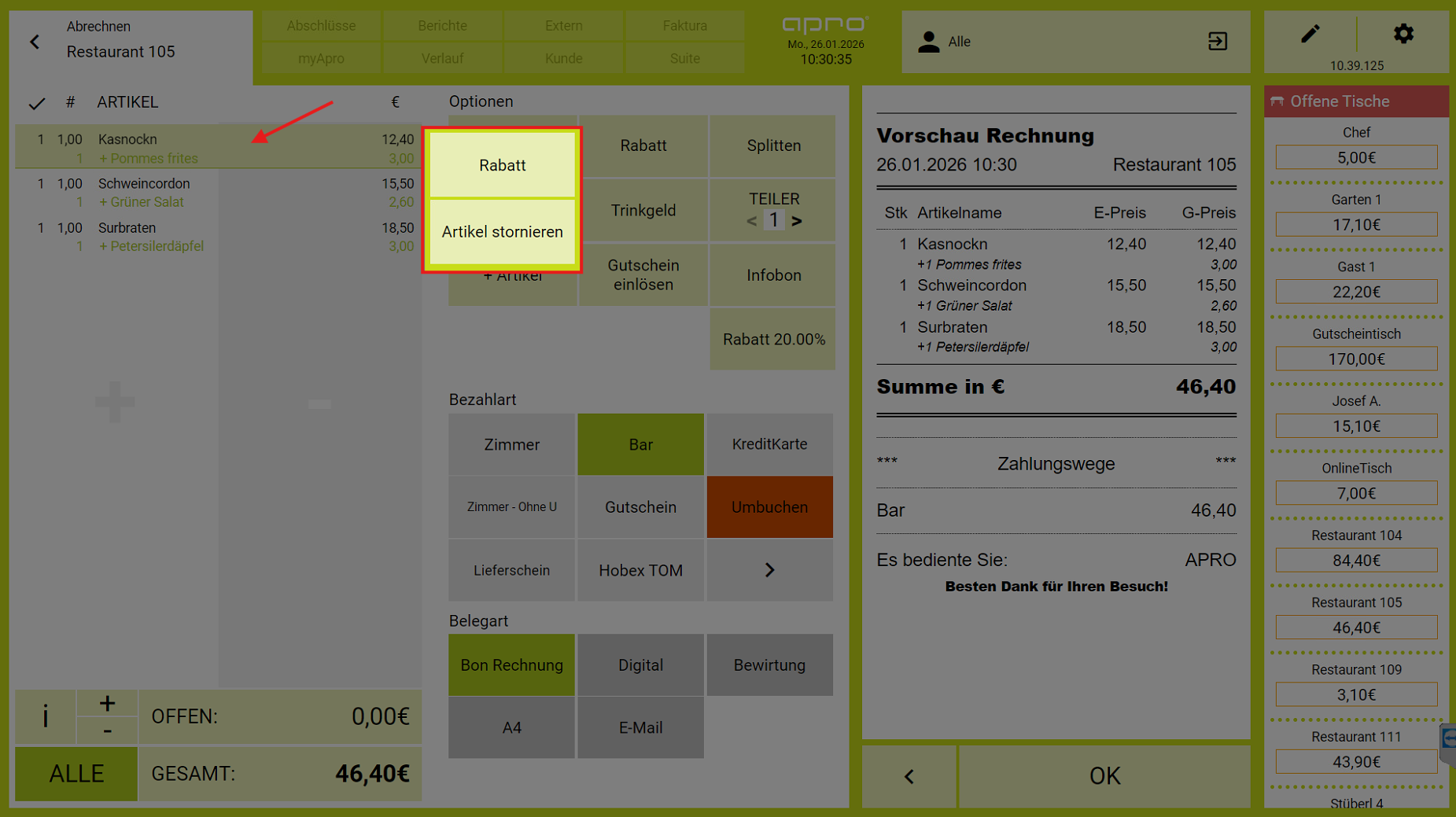
Longpress auf einen Artikel auf der Abrechnen-Maske:
Die Funktionen können ebenfalls beliebig angepasst werden:
- Klicken Sie oben rechts auf das Stift Symbol um in den Editiermodus zu gelangen.
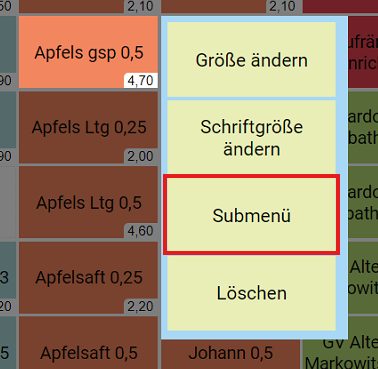
Klicken Sie auf einen Tisch oder einen Artikel und dann je nach Maske (Tisch, Bonieren, Abrechnen) auf "Submenü" oder direkt "Funktion hinzufügen".
 oder
oder
>>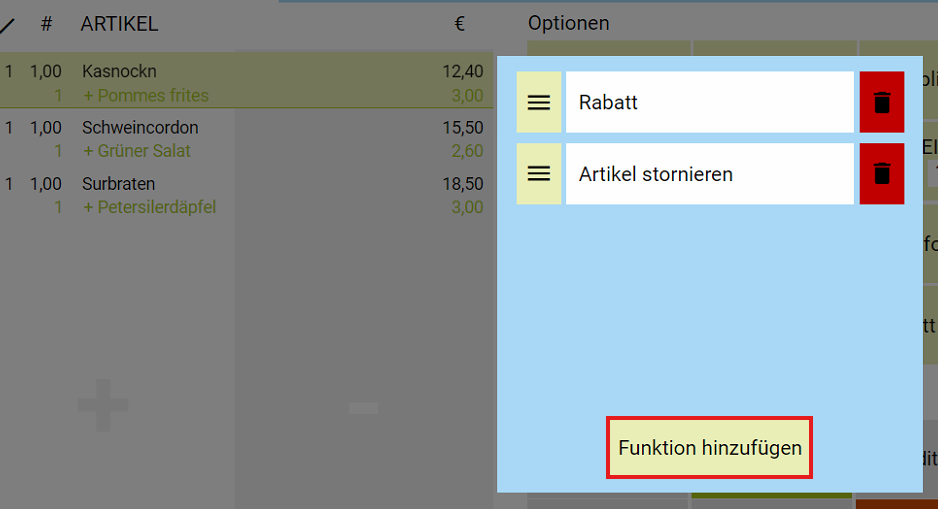
- Hier kann mit "Funktion hinzufügen" eine neue Funktion hinzugefügt, mit den drei Balken die Reihenfolge geändert oder mit dem roten Mistkübel gelöscht werden.
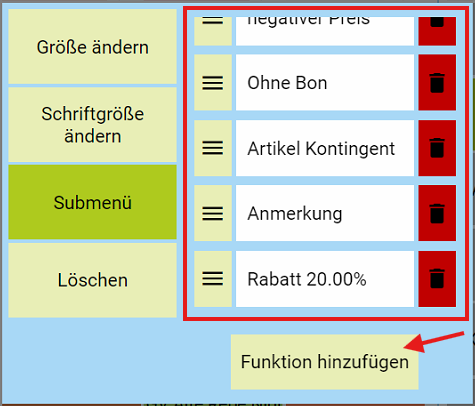
Folgende Funktionen stehen bei einem Long-Press auf einen Artikel zur Verfügung:
| Rabatt in % | Es können fixe oder variable Prozent Rabatt-Tasten angelegt werden |
| Rabatt | Es können fixe und variable Euro Rabatt-Tasten angelegt werden |
| Preiskategorie ändern | Mit dieser Funktion kann die Preiskategorie des zu bonierenden Artikel für eine Bonierung geändert werden. Welche Kategorie dabei verwendet wird, wird beim Hinzufügen der Funktion im Submenü definiert. |
| sperren/entsperren | Mit dieser Funktionstaste können Artikel gesperrt bzw. entsperrt werden |
| + Beilagen | Öffnet den Beilagen-Dialog des aktuell ausgewählten Artikels |
| Artikel Beschreibung | Zeigt die Kurzbeschreibung des Artikels an |
| Anmerkung | Ermöglicht das Hinzufügen einer Text- oder Faxanmerkung. |
| Preis ändern | Diese Funktion ermöglicht eine Preisänderung direkt bei der Bonierung. Der Artikel wird mit dem geänderten Preis boniert. |
| Artikel Kontingent | Öffnet den Dialog zur Eingabe des Artikelkontingents. Hier ist die aktuell verfügbare Menge und die Initialmenge ersichtlich. Es besteht ebenfalls die Möglichkeit eine zusätzliche Menge einzutragen, die aktuell verfügbar ist. |
| Ohne Bon | Wird diese Funktion aktiviert, dann wird der Artikel nicht am Bon angedruckt. |
| Rezeptur | Zeigt die Rezeptur des Artikels an (Bild oder Text) |
negativer Preis | Hier wird der Preis als Negativpreis gebucht:
|
Bestellmanager Flags | Hier können Flags (= Kennzeichnungen) für den Bestellmanager vergeben werden beim Bonieren: Express, Nachbestellung, Takeaway, Lieferung, Storniert, Nächster Gang, Bestellmanager, Verschoben, Text |
Folgende Funktionen stehen bei einem Long-Press auf einen Tisch zur Verfügung:
| Abrechnen | Hier gelangt man zum Abrechnen-Screen des gewählten Tisches. |
| Storno/Werbung | Hier gelangt man zum Storno/Werbung-Screen des gewählten Tisches. |
| letzte RG | Hier kann die letzte Rechnung des letzten Tisches nachgedruckt oder zurückgeholt werden. Funktion wird über Zusatzfunktion definiert. |
| Preiskategorie ändern | Mit dieser Funktion kann die Preiskategorie des Tisches für eine Bonierung geändert werden. Welche Kategorie dabei verwendet wird, wird beim Hinzufügen der Funktion im Submenü definiert. |
| Verschieben | Damit können von dem gewählten Tisch Artikel auf einen anderen verschoben werden |
| Ansehen | Mit der Ansehen-Funktion wechselt man in die Verlauf-Ansicht. In dieser Ansicht sind der gewählte Tisch und "offene Bonierung" vorselektiert. |
| Infobon | Infobon-Modus aktivieren und dann auf einen Tisch klicken. Es wird ein Bon mit allen bonierten Artikeln gedruckt. Als Zusatzfunktion können noch verschiedene Ansichten eingestellt werden. |
| Tischname ändern | Mit dieser Funktion kann je Tisch ein Zusatztext hinzugefügt werden. Den Zusatztext sieht man nur auf der Kassa in der Tischmaske. |
| Tischname löschen | Damit kann der Zusatztext wieder vom einem Tisch gelöscht werden. |
| Gang abrufen | Es kann direkt über die Tisch-Long-Pressfunktion ein Gangabruf ausgelöst werden. |
| Verschieben auf Maske | Mit dieser Funktion können Artikel von dem gewählten Tisch direkt auf einen anderen Tisch in der gleichen Tischmaske verschoben werden. |
| Verlauf/ Verlauf direkt | Hier wechselt man in die Ansicht aller Aktivitäten ohne Vorselektion der Tische. |
| Karte / Code / Kunde / Zimmer | Hier ergibt sich die Möglichkeit einen Tisch mit einem Kunden, Zimmer,... zu verknüpfen. Ist so eine Verknüpfung aktiv, wird das in der Tischmaske als Kettensymbol angezeigt. |
Neue Reservierung | Hier kann man eine neue Tischreservierung eingeben. |
Reservierung aktualisieren | Hier kann man eine bestehende Tischreservierung bearbeiten. |
Reservierung löschen | Hier kann man eine bestehende Tischreservierung löschen. |