Funktionsbuttons beim Bonieren
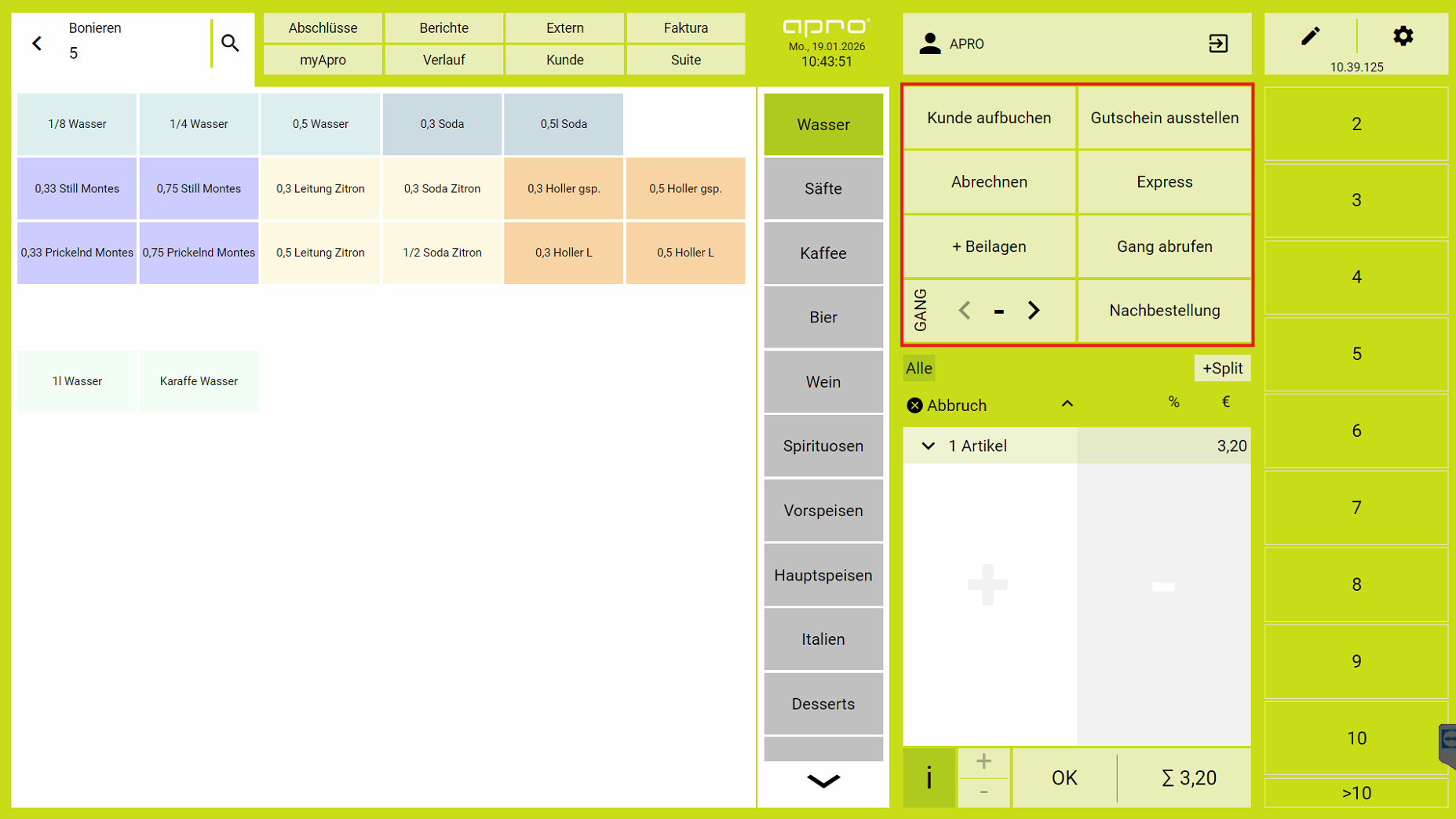
Die Funktionsbuttons finden Sie im Regelfall im rechten Bildschirmbereich und decken in der Erstauslieferung die wichtigsten Funktionen ab. Diese können jedoch beliebig angepasst werden.
Wenn eine bestimmte Operation auf einen Tisch ausgeführt werden soll, wie z.B. "Abrechnen" klicken Sie zuerst auf die Funktionstaste und anschließend auf den abzurechnenden Tisch.
Das heißt, dass die meisten Funktionen immer vorselektiert werden, bevor dann der dafür vorgesehene Tisch ausgewählt wird.
Standard-Funktionstasten auf der Boniermaske: (Größe 4x2, maximal 8 Buttons möglich):
Funktionsbuttons hinzufügen/bearbeiten:
- Wählen Sie oben rechts den Stift um in den Editiermodus zu wechseln.

Klick auf den Button, den man ändern möchte (oder Klick aufs "+", falls ein Platz frei ist):
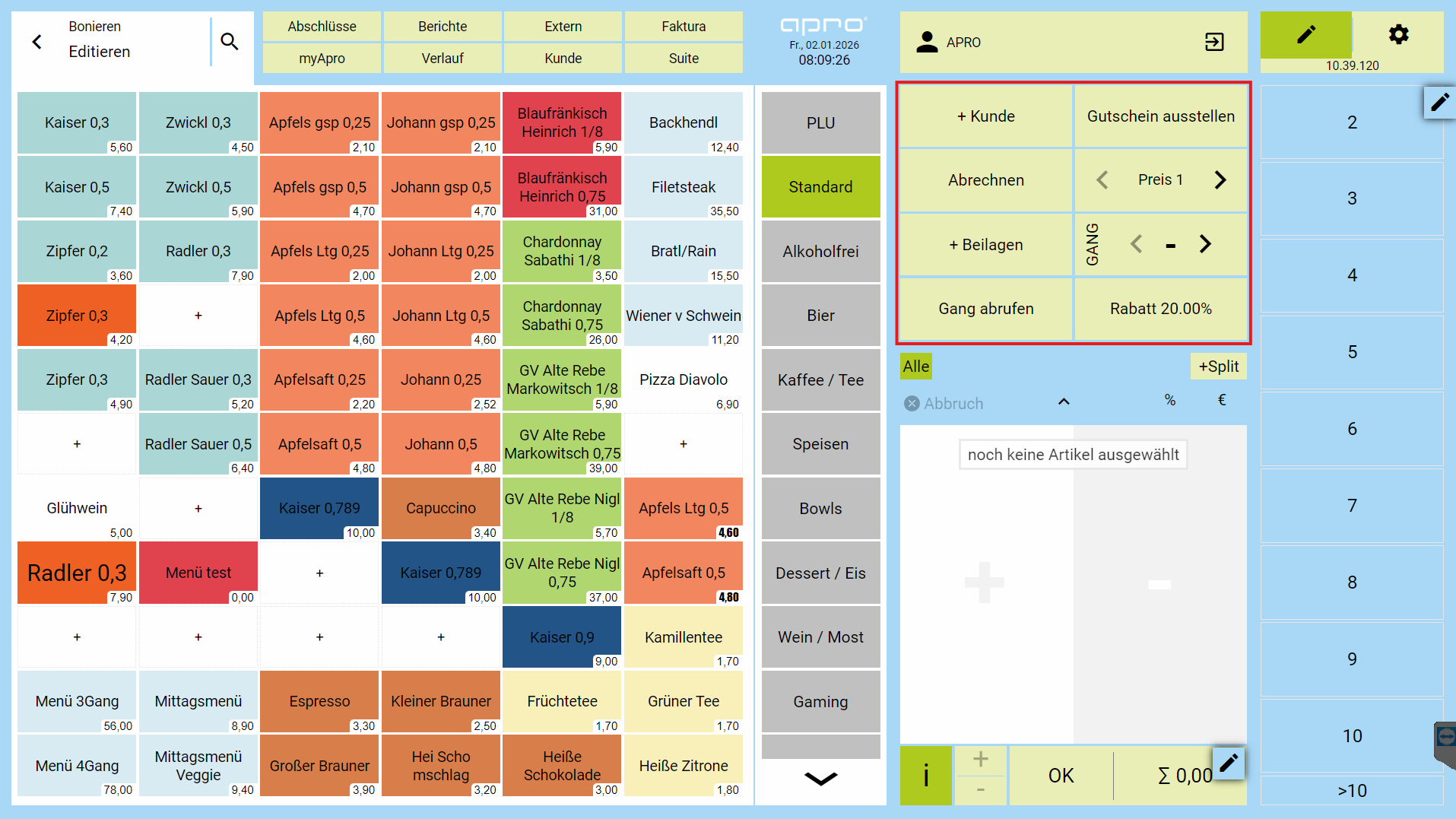
- Es wird ein neues Fenster geöffnet.
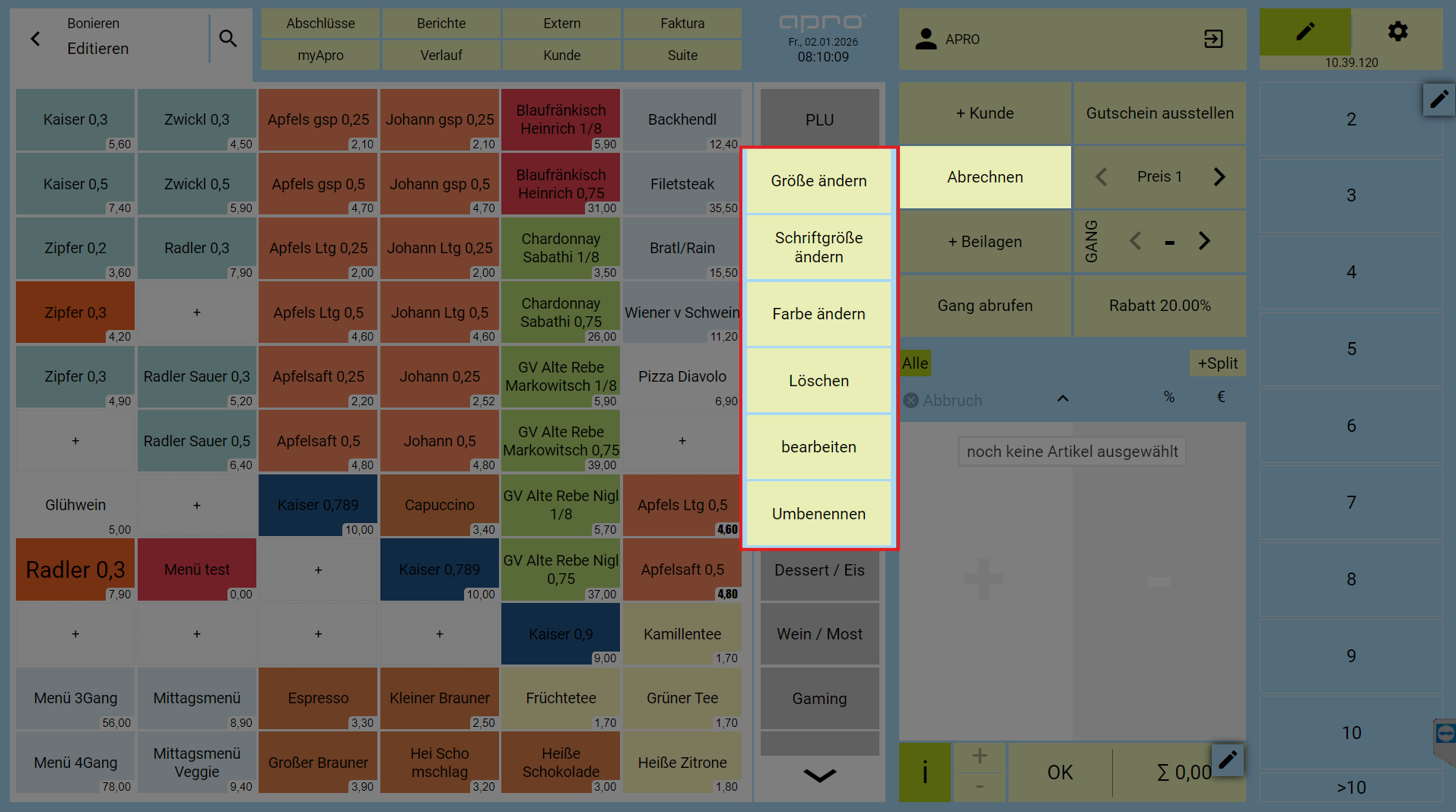
Mit Klick auf "Bearbeiten" haben sie links die Kategorien aus denen Sie auswählen können.
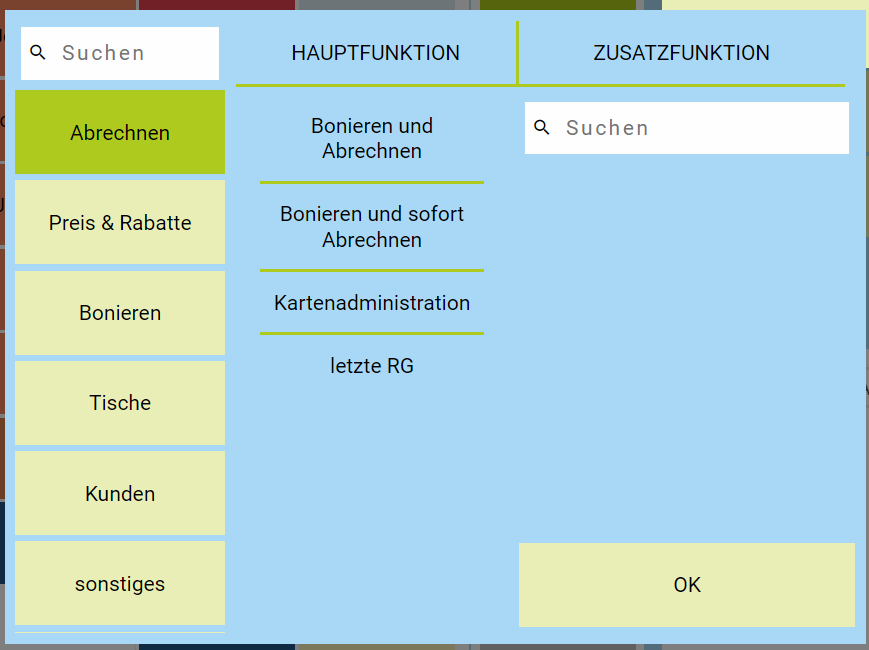
- Bei manchen kann man zusätzlich eine Zusatzfunktion hinterlegen. Meistens ist dies ein voreingestellter Wert (z.B. ein definierter Rabattsatz).
- Die Funktionen der verschiedenen Buttons sind unten beschrieben.
Löschen eines Funktionsbuttons:
- Klicken Sie oben rechts auf den Stift um den Editiermodus zu aktivieren.
- Klicken Sie auf den zu löschenden Button.
- Anschließend auf Löschen und bestätigen Sie mit Ja.
- Verlassen Sie den Editiermodus wieder, indem Sie rechts oben auf den Stift klicken.
Folgende Funktionstasten stehen zur Verfügung:
| Bonieren und Abrechnen | Bei Selektion dieses Buttons können Artikel boniert und sofort auf den Abrechnen-Bildschirm gewechselt werden. |
| Bonieren und sofort Abrechnen | Bei Selektion dieses Buttons können Artikel boniert und sofort auf ein gewünschtes Zahlungsmittel (meistens bar) abgerechnet werden. |
| Rechnungen | Öffnet die Rechnungsübersicht gefiltert auf den aktuellen Tisch. |
| letzte RG | Ein Schnellzugriff zu letzte Rechnung zurückholen oder nachdrucken. |
| Gutschein ausstellen | Öffnet den "Gutschein ausstellen/aufladen" Dialog. |
| Rabatt in % | Es können fixe oder variable Prozent Rabatt-Tasten angelegt werden. |
| Rabatt | Es können fixe und variable Euro Rabatt-Tasten angelegt werden. |
| Gutschein schnell ausstellen | Gutscheine können hier mittels eines EAN- oder QR-Scans von vorgedruckten Gutscheine ausgestellt werden, d.h. eine Gutscheinnummerneingabe entfällt. Zusätzlich entfällt der "Gutschein ausstellen" Schritt, man gelangt direkt in die Abrechnung des Gutscheins. |
| Gutschein schnell aufbuchen | Gutscheine können hier mittels eines EAN- oder QR-Scans von vorgedruckten Gutscheine ausgestellt oder wieder bebucht werden, d.h. eine Gutscheinnummerneingabe entfällt. Zusätzlich entfällt der "Gutschein aufbuchen" Schritt, man gelangt direkt in die Abrechnung des Gutscheins. |
| Preiskategorie ändern | Mit dieser Funktion kann die Preiskategorie des zu bonierenden Artikel für einen Boniervorgang geändert werden. Dabei wird mit den Pfeilen die gewünschte Kategorie eingestellt, die dann für alle nachfolgenden Artikel übernommen wird. |
| Express | Die Bestellung wird mit dem Zusatz "Express" gesendet. Dieser scheint am Bestellmanager und am gedruckten Bon auf. |
| Zum Mitnehmen | Die Bestellung wird mit dem Zusatz "zum Mitnehmen" gesendet. Dieser scheint am Bestellmanager und am gedruckten Bon auf. |
| Nachbestellung | Die Bestellung wird mit dem Zusatz "Nachbestellung" gesendet. Dieser scheint am Bestellmanager und am gedruckten Bon auf. |
| Gang abrufen | Die Bestellung wird mit dem Zusatz "Gang abrufen" gesendet. Dieser scheint am Bestellmanager und am gedruckten Bon auf. |
| sperren/entsperren | Mit dieser Funktionstaste können Artikel gesperrt bzw. entsperrt werden. |
| Bestellung parken | Bestellungen können "zwischengeparkt" werden und anschließend über die Sidebar rechts aufgerufen werden. |
| + Beilagen | öffnet den Beilagen-Dialog des aktuell ausgewählten Artikels |
| Gangwahl | Mit der Gangwahl können Artikel in unterschiedlichen Gängen boniert werden |
| Anmerkung | Eine Anmerkung wird artikelbezogen zum zuletzt bonierten Artikel hinzugefügt. Hierbei kann eine Freitexteingabe, oder handschriftlich eine zusätzliche Artikelinformation ergänz werden. Bei Textanmerkungen werden die letzten 10 Eingaben als Verlauf angezeigt und können somit schneller ausgewählt werden. |
| Preis ändern | Änderung des Preises für den Artikel, der danach ausgewählt wird. |
| Bestellmanager Info | Die Bestellmanager-Info ist ein Zusätzlicher Info-Status für Kunden mit Bestellmanager im Einsatz. Hier kann in den Parametern unter "Allgemein" ein "Bestellmanager Info Text" frei gewählt werden, der anschließend nach Betätigung des Buttons auf der Kasse dann am Bestellmanager als Hinweistext erscheint. |
| MwSt To-Go | Für den Artikel der danach ausgewählt wird, wird der To-Go MwSt Satz verwendet. |
| Anmerkung | Fügt eine Anmerkung zur Bonierung hinzu. |
| Bestelltyp | Hier können die Anmerkungen zur BEstellung (zum Mitnehmen, Express, Nachbestellung, Bestellmanager Info) als Zusatz gewählt werden oder eine Taste zur Auswahl des Zusatz verwendet werden. |
| Infobon | Ein Konsumations-Bon des selektierten Tisches wird gedruckt. Als Detailansicht oder Kompaktansicht möglich, |
| + Kunde | der Kundendialog wird geöffnet und ein Kunde kann der Bonierung zugeordnet werden |
| Kunde aufbuchen | Mittels "Kunde aufbuchen" kann eine Kundenkarte bebucht werden. Diese wird auf den Kartenleser gelegt und es kann anschließend ein beliebiger Betrag aufgebucht werden. |
| Kunde aufbuchen + abrechnen | Zusätzlich zur Funktion "Kunde aufbuchen" wird hier sofort nach dem Aufbuchen Dialog das Abrechnen-Fenster angezeigt. Es entfallen hier 2 Klicks. |
| Gästezähler | Mit dieser Funktion lässt sich die Gästeanzahl am Tisch jederzeit anpassen. Die Anzahl der Gäste wird direkt beim Custom Button angezeigt. Bei, Verschieben aller Artikel von einem Tisch mit Gästezähler wird auf dem Zieltisch ebenfalls der Gästezähler gesetzt und auf dem ursprünglichen Tisch der Gästezähler gelöscht. |
| Ticketbuchung | Ticketbuchungen sind aktuell nur in Kombination mit Parkticketanbindungen des Programms "JJames" möglich. Bei näheren Informationen wenden Sie sich an den Apro Support. |
| Kassenlade öffnen | Dieser Button öffnet eine eventuell vorhandene Kassenlade. |
| Flugticket scannen | Hier wird der Scan aktiviert. Wird dabei ein gültiges Flugticket gescannt, wird die MwSt. auf den To-Go-Steuersatzgesetzt. |
| Ohne Bon | Für die ganze Bestellung wird kein Bestellbon gedruckt. |